Apariencia
Importar desde Excel
Quién lo usa
Admin, Inventario, Finanzas, Producción y Diseño. Cada rol ve solo las importaciones que le corresponden.
Si ya tienes tus datos en hojas de cálculo, no los digites uno por uno: cárgalos de una vez. Entra a Ajustes → Importar datos.
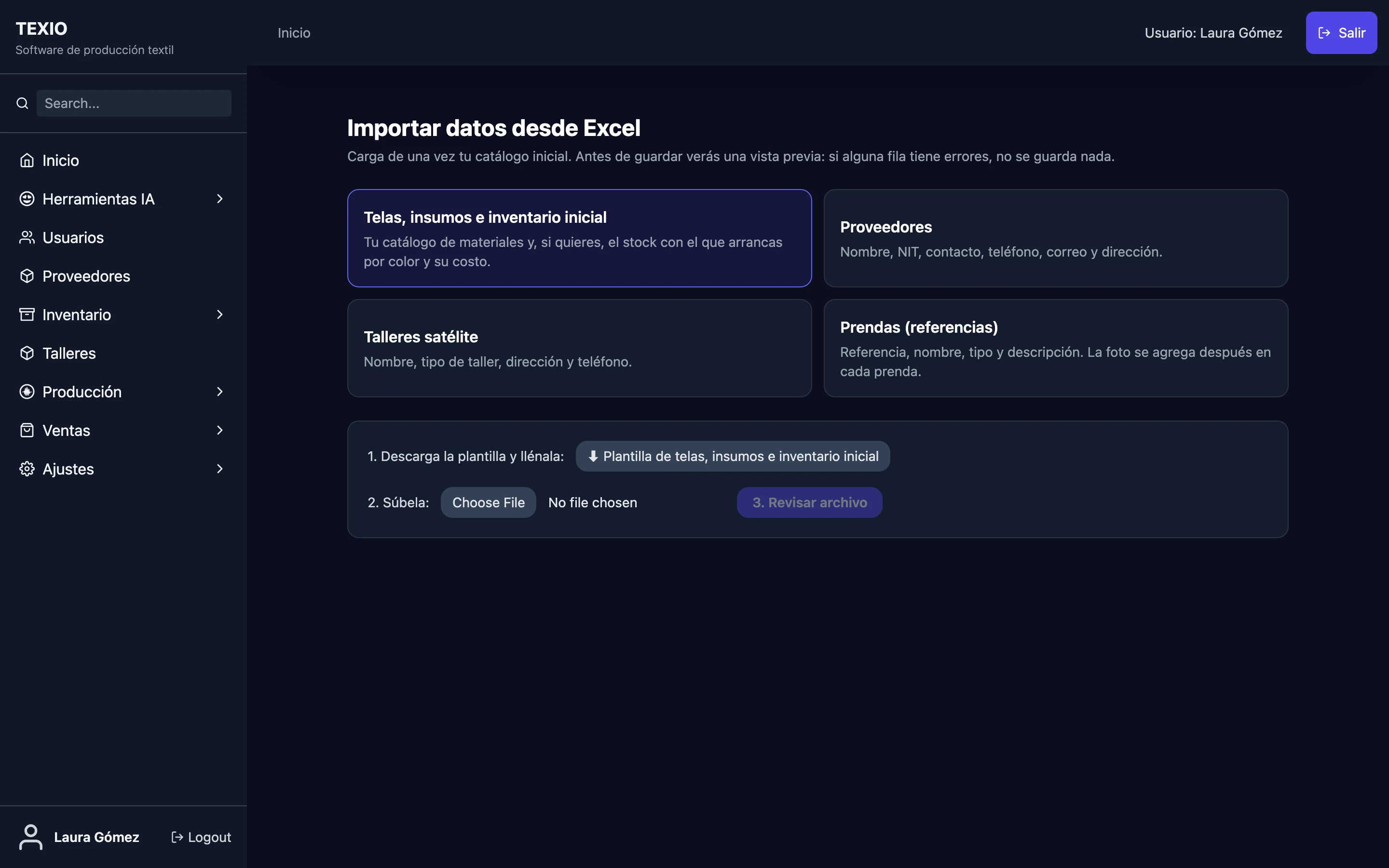
Qué puedes importar
| Importación | Qué trae | Quién puede |
|---|---|---|
| Telas, insumos e inventario inicial | Tu catálogo de materiales y, si quieres, el stock con el que arrancas por color y su costo. | Admin, Inventario |
| Proveedores | Nombre, NIT, contacto, teléfono, correo y dirección. | Admin, Inventario, Finanzas |
| Talleres satélite | Nombre, tipo de taller, dirección y teléfono. | Admin, Producción |
| Prendas (referencias) | Referencia, nombre, tipo y descripción. La foto se agrega después en cada prenda. | Admin, Diseño |
Paso a paso
- Elige qué vas a importar.
- Descarga la plantilla y llénala. No cambies los títulos de las columnas.
- Súbela y haz clic en Revisar archivo.
- Texio te muestra una vista previa fila por fila, con lo que va a pasar con cada una.
- Si todo está bien, haz clic en Importar. El botón dice cuántas filas se van a guardar.
Si hay errores, no se guarda nada
Si alguna fila tiene un error (por ejemplo, un tipo que no existe o un dato obligatorio vacío), Texio la marca y no guarda ninguna fila. Corrige el archivo y vuelve a revisarlo. Así nunca quedan cargas a medias.
Orden recomendado
Importa primero proveedores y talleres, después telas e insumos y al final prendas.