Apariencia
Despachos y devoluciones
Quién lo usa
Inventario y Admin despachan, confirman entregas y registran devoluciones. Admin y Finanzas anotan la factura. Solo Admin resuelve las novedades de entrega.
Un despacho es la salida de mercancía de la bodega principal hacia un cliente, contra un pedido confirmado. Sale con su documento y se confirma con la firma de quien recibe.
Despachar un pedido
- Abre el pedido y, en Despachos, haz clic en Nuevo despacho.
- Texio propone despachar lo pendiente que hay en bodega. Ajusta las cantidades si vas a despachar menos.
- Escribe la transportadora, el número de guía y observaciones (opcionales; salen en el documento).
- Haz clic en Crear despacho.
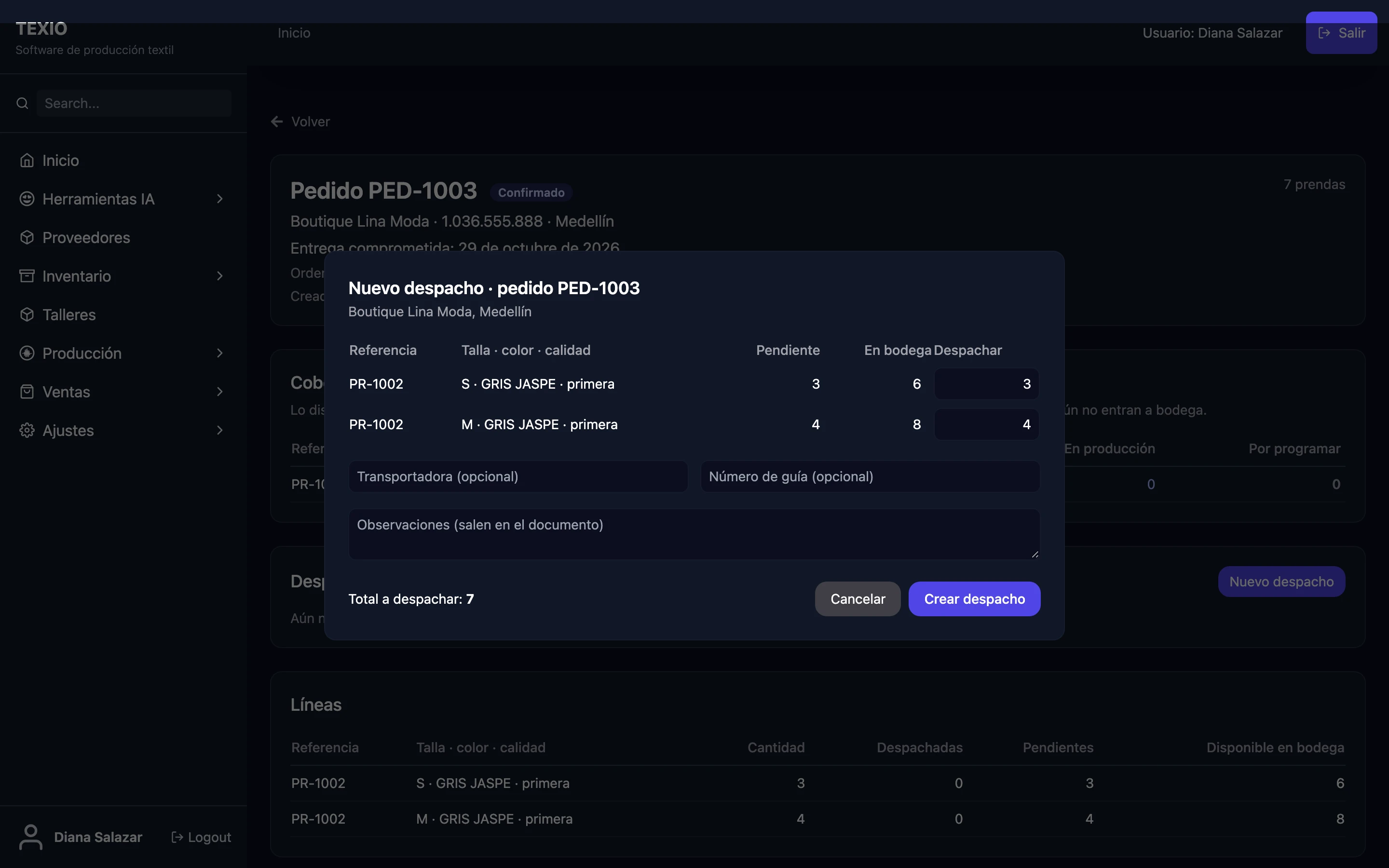
La mercancía sale de bodega con su costo real y el despacho queda En camino con su código (DES-1000…). El pedido pasa a Despachado o Despachado parcial.
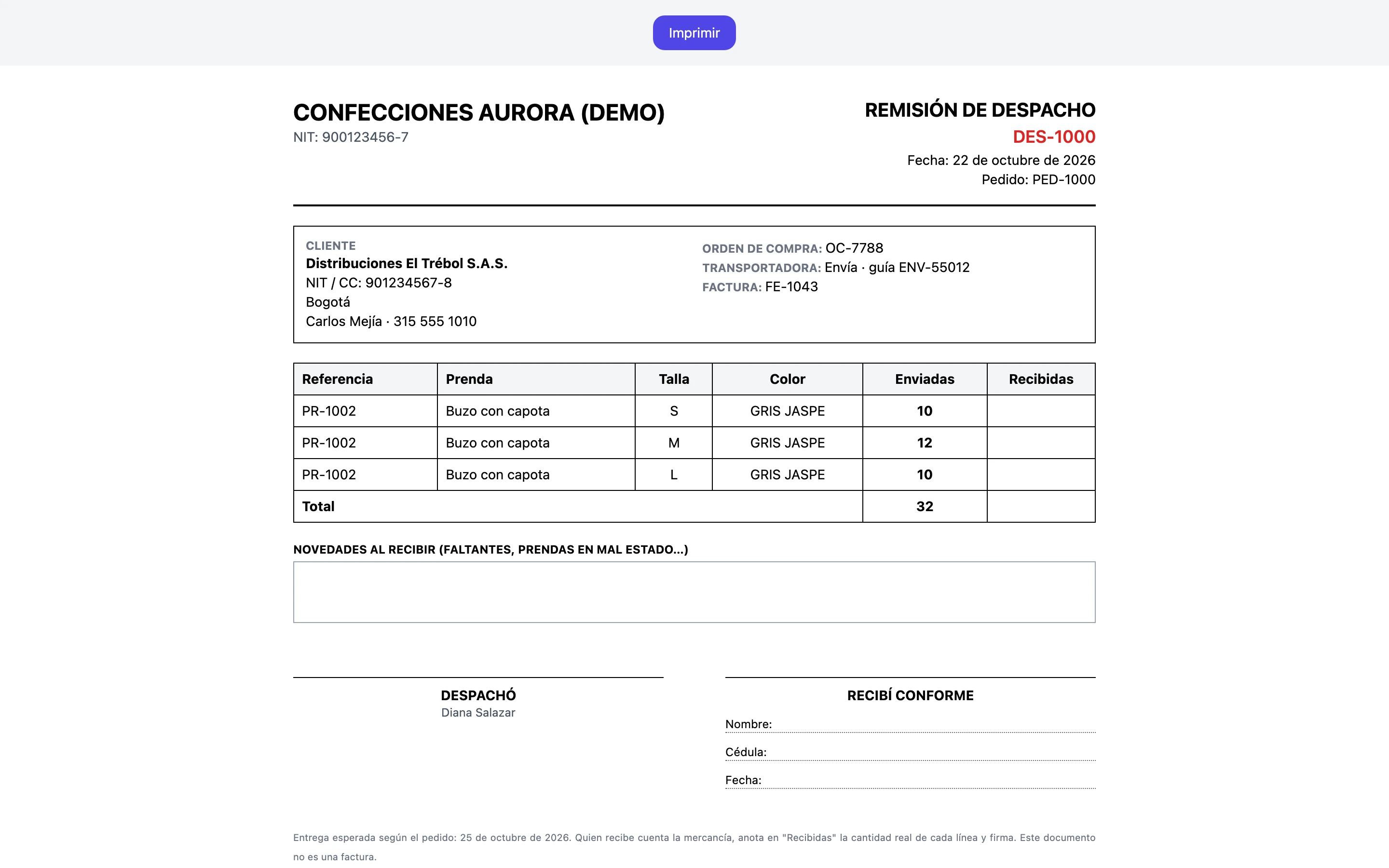
Imprimir el documento
En el despacho, Imprimir documento genera la remisión de despacho para que viaje con la mercancía y la firme el cliente.
Confirmar la entrega
Cuando el cliente reciba:
- Abre el despacho y haz clic en Confirmar entrega.
- Escribe lo recibido de cada línea, quién recibió y la fecha.
- Sube la foto del documento firmado o de la guía. Es obligatoria.
- Confirma.
La fecha en que el cliente recibió es la que cuenta para el cumplimiento y para los resultados del mes.
Si el cliente recibió menos
El despacho queda Entregado con novedad y aparece en Requiere tu atención. Lo que faltó vuelve a quedar pendiente en el pedido. El administrador resuelve la novedad como pérdida (no apareció) o devuelto (apareció y vuelve a la bodega).
Anular un despacho
Mientras está En camino, un despacho se puede anular explicando el motivo. La mercancía vuelve a la bodega y al pendiente del pedido.
Despachos olvidados
Si un despacho lleva más de 3 días en camino sin confirmar la entrega, Texio lo avisa en el inicio.
Anotar la factura
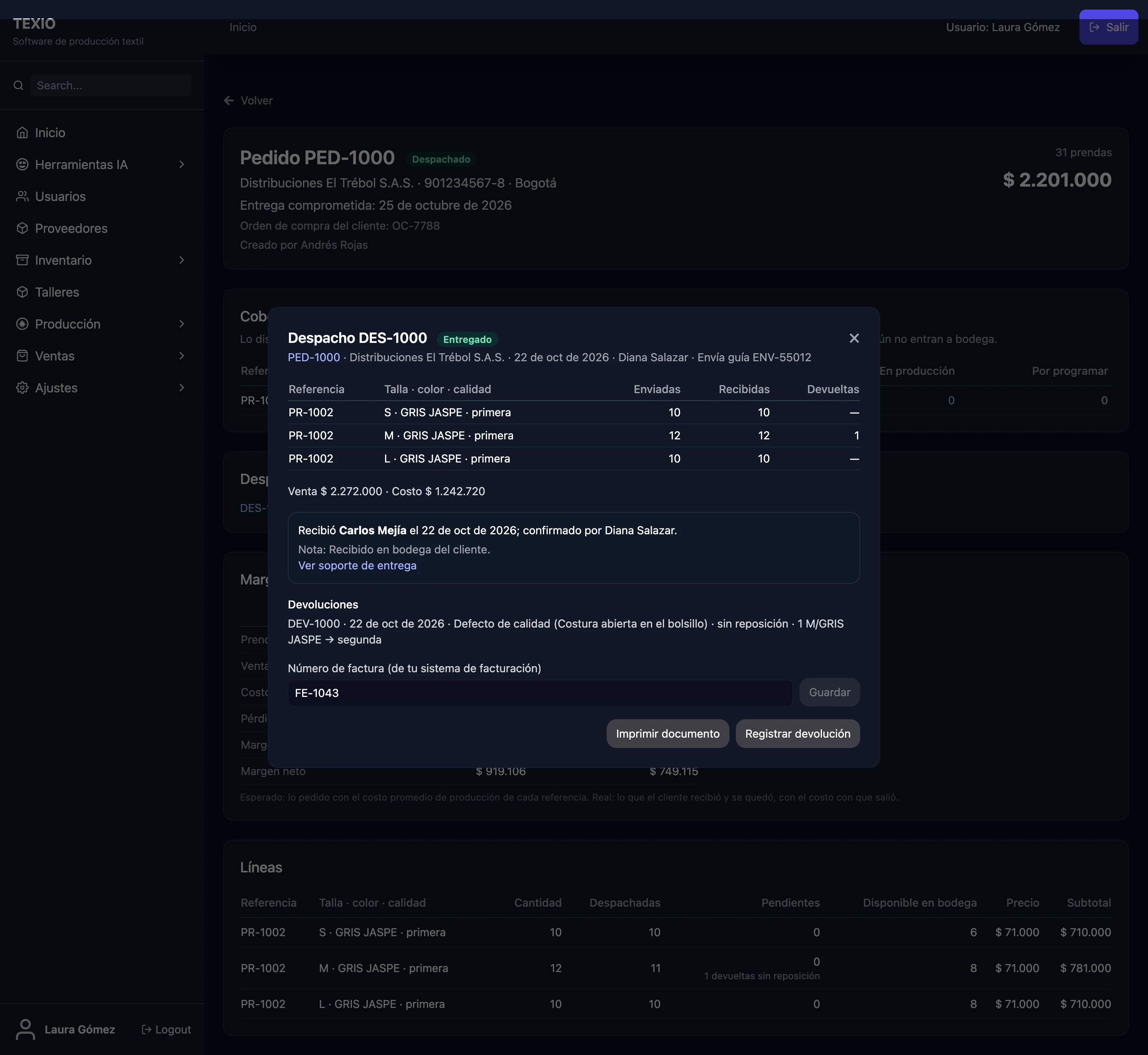
En el despacho, escribe el número de factura de tu sistema de facturación y guárdalo. Texio no emite la factura electrónica: solo la relaciona con el despacho.
Registrar una devolución
Sobre un despacho entregado:
- Abre el despacho y haz clic en Registrar devolución.
- En cada línea, escribe cuántas prendas vuelven como primera, como segunda o van a descarte.
- Elige el motivo (defecto de calidad, talla o color errado, sobrante u otro) y, si quieres, el detalle.
- Elige si el cliente quiere reposición:
- Con reposición: esas prendas vuelven a quedar pendientes en el pedido para despacharlas de nuevo.
- Sin reposición: el pedido se reduce. La nota crédito se maneja en tu contabilidad.
- Haz clic en Registrar devolución.
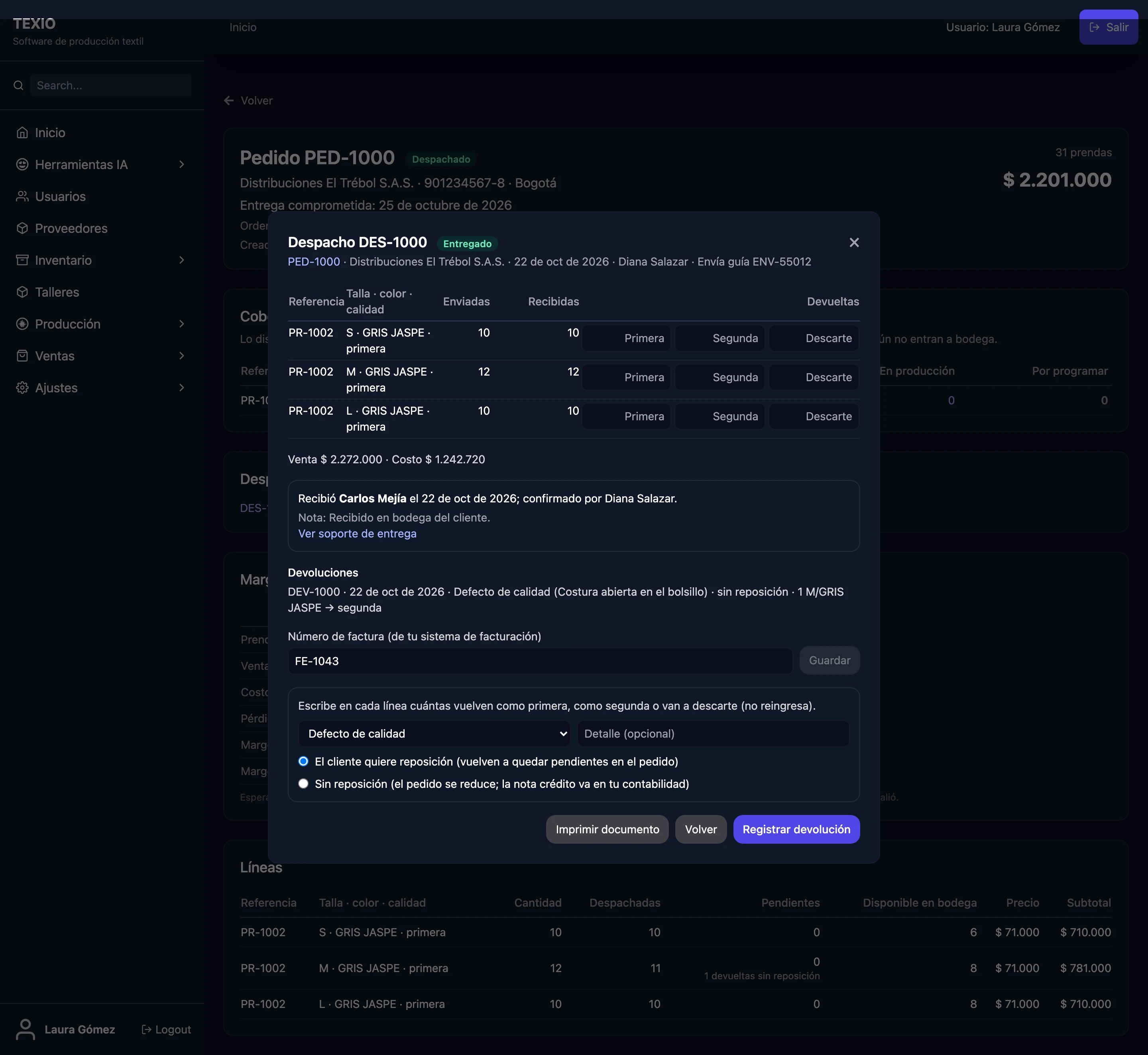
Las prendas de primera y segunda vuelven a la bodega con el costo con que salieron. Las de descarte no vuelven y cuentan como pérdida en los resultados.
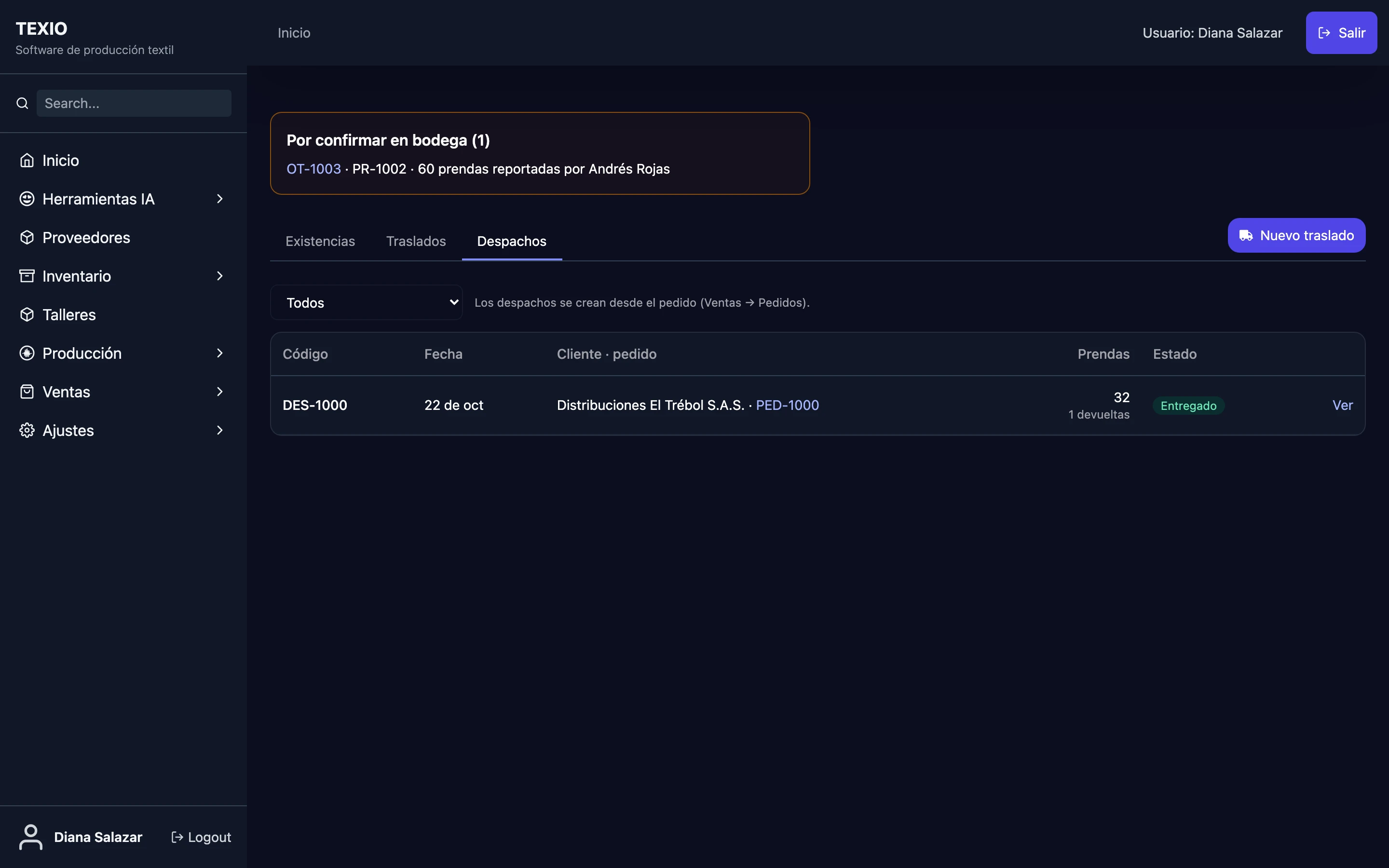
Todos los despachos
En Inventario → Producto terminado, pestaña Despachos, ves todos los despachos con su estado.