Apariencia
Producto terminado
Quién lo usa
Producción reporta lo que produjo. Inventario cuenta y confirma. Solo Admin hace ajustes. Lo consultan también Supervisor y Finanzas; los costos los ven Admin, Finanzas e Inventario.
Cuando una OT termina, sus prendas pasan a la bodega principal como producto terminado. Texio lo hace en dos pasos, para que quien produce no sea el mismo que certifica lo que llegó:
- Producción reporta cuántas prendas salieron, por talla, color y calidad.
- Bodega cuenta y confirma lo que realmente recibió. Solo entonces las prendas entran al inventario.
1. Reportar la producción
Al terminar el último proceso de una OT, Texio abre el formulario para reportar la producción. También puedes hacerlo después: en el detalle de la OT terminada, recuadro Ingreso a bodega, botón Reportar producción.
Escribe por cada talla y color cuántas prendas son de primera y cuántas de segunda, y guarda.
Mientras no se reporte
El inicio muestra el aviso OTs terminadas sin reportar a bodega hasta que se reporte.
2. Confirmar el ingreso en bodega
Las OTs reportadas aparecen arriba en Inventario → Producto terminado, en Por confirmar en bodega. Haz clic en la OT para abrirla.

- Haz clic en Confirmar ingreso.
- Cuenta las prendas y corrige lo que no coincida. Si llegó algo que no estaba reportado, usa Agregar talla / color.
- Si quieres, deja una nota.
- Haz clic en Confirmar ingreso.
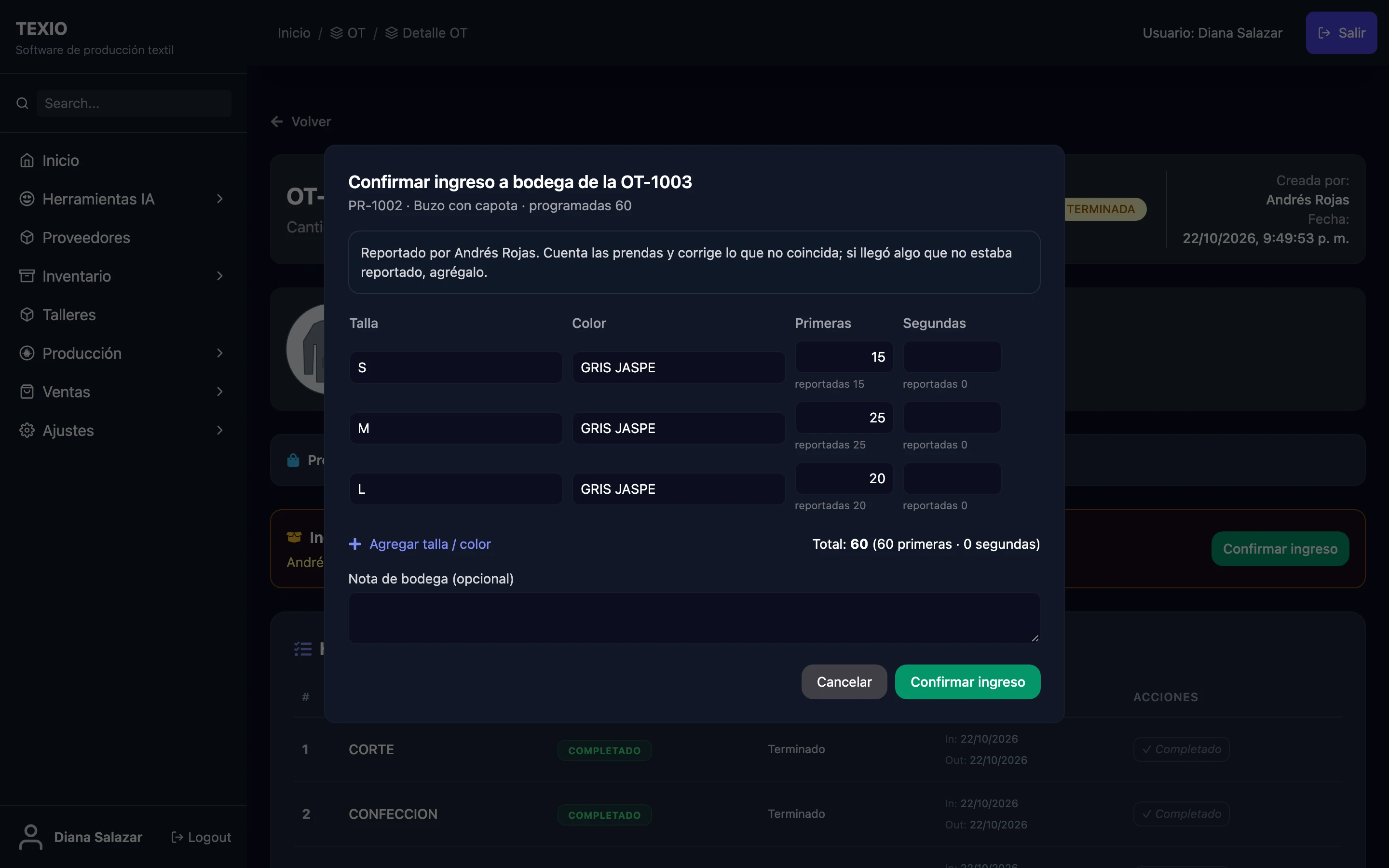
Las diferencias entre lo reportado y lo recibido quedan registradas en la OT.
El costo de cada prenda
Es el costo total de la OT dividido entre las prendas recibidas, igual para primeras y segundas. Como la OT ya está cerrada, ese costo no cambia.
Existencias
La pestaña Existencias muestra, por referencia, las prendas de primera, las de segunda, el total y el valor a costo.
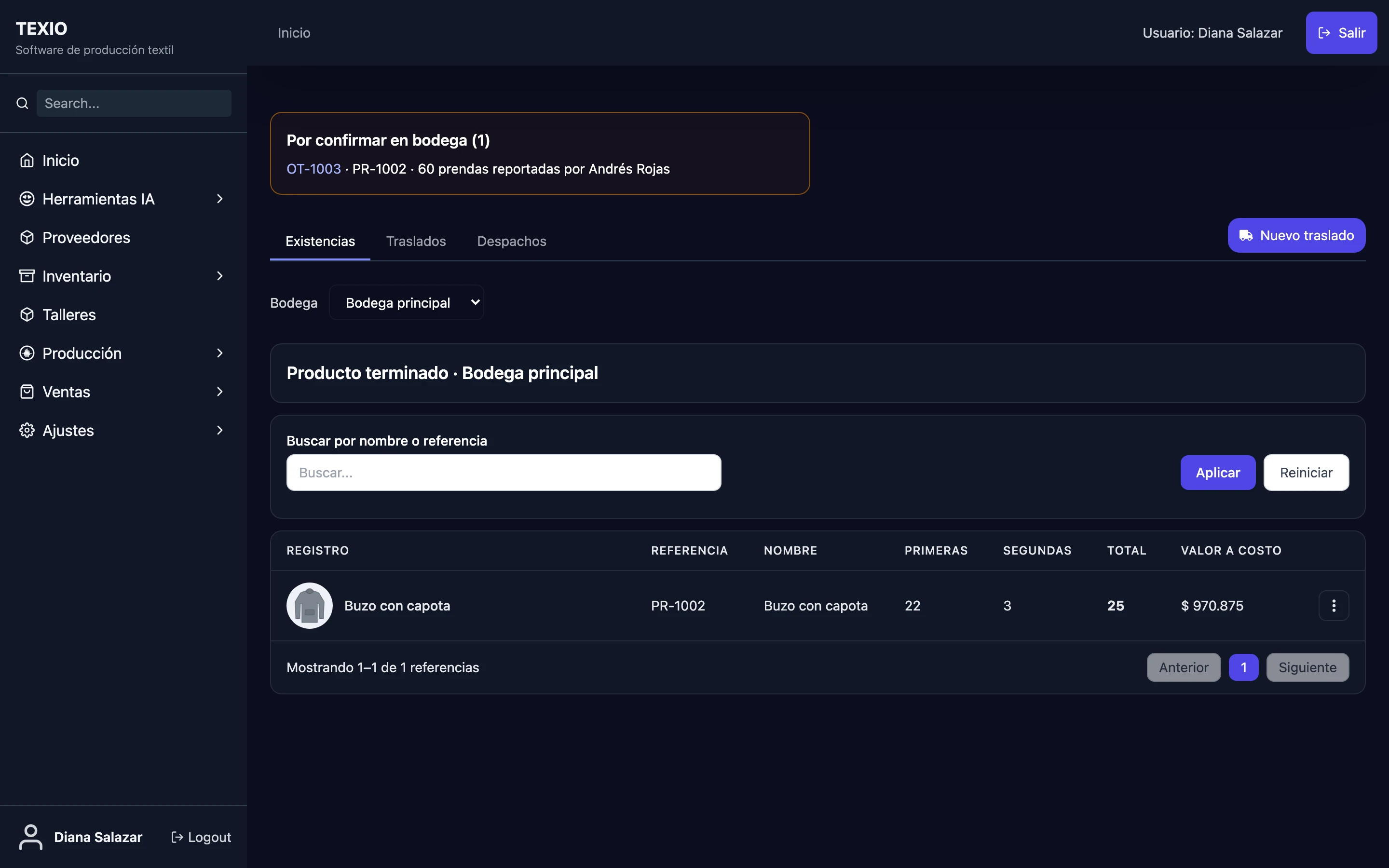
En el menú ⋮, Ver detalle abre la matriz de talla × color (primeras y segundas por separado) y los últimos movimientos: ingresos, despachos, traslados, devoluciones y ajustes, con el saldo y quién lo hizo.
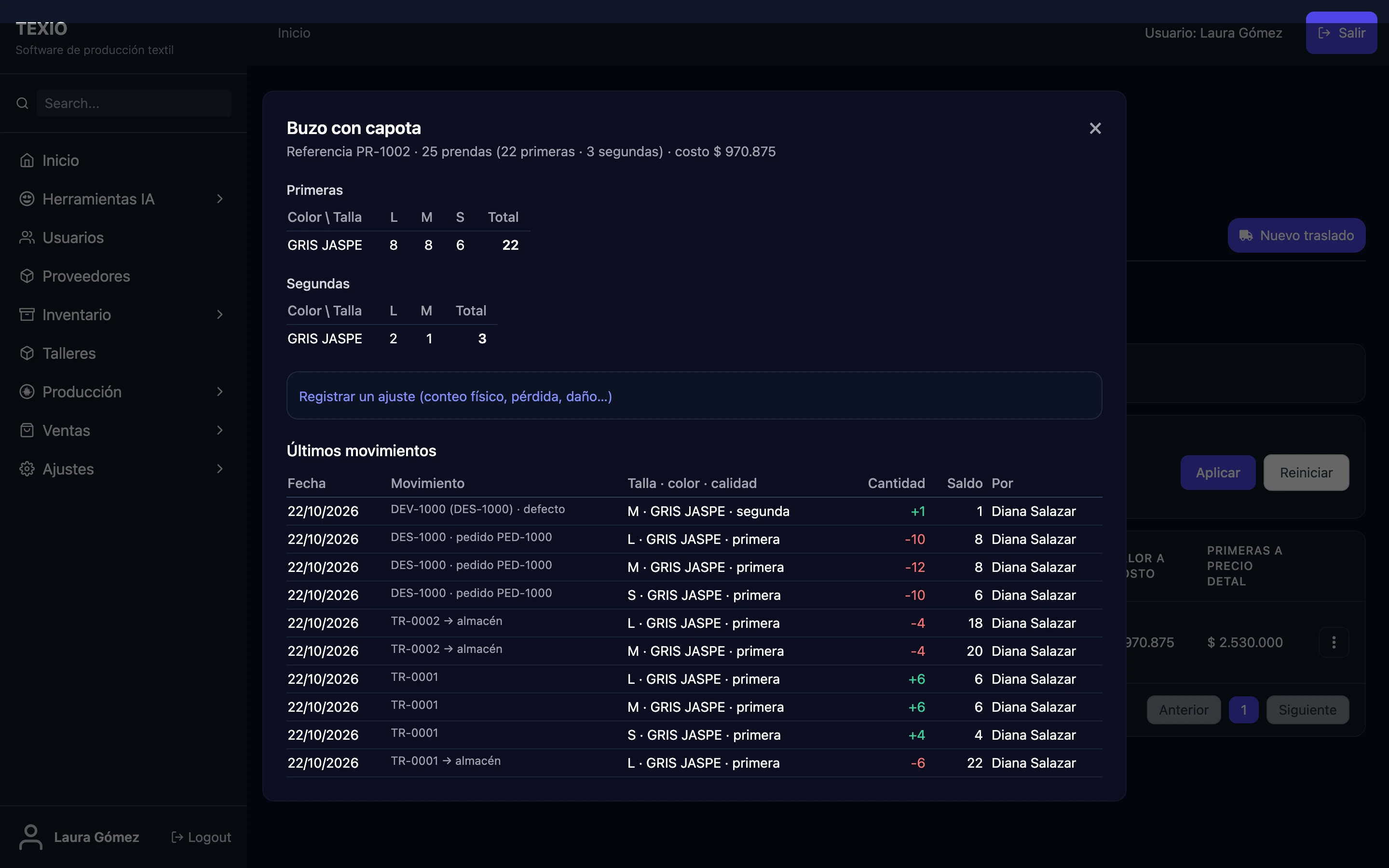
Ajustes (solo Admin)
Si el conteo de la bodega no cuadra con Texio, el administrador puede registrar un ajuste desde Ver detalle → Registrar un ajuste: talla, color, calidad, la cantidad que suma o resta (por ejemplo -3) y el motivo, que es obligatorio. El ajuste queda en el historial de movimientos.