Apariencia
Órdenes de trabajo
Quién lo usa
Admin y Producción crean, inician y mueven las OTs. Todos los roles pueden consultarlas. El costo y el margen solo los ven Admin, Finanzas y Producción.
Una orden de trabajo (OT) es un lote de producción: cuántas prendas de qué referencia. Con ella sigues el avance proceso a proceso, lo que cada taller tiene en sus manos y lo que va costando.
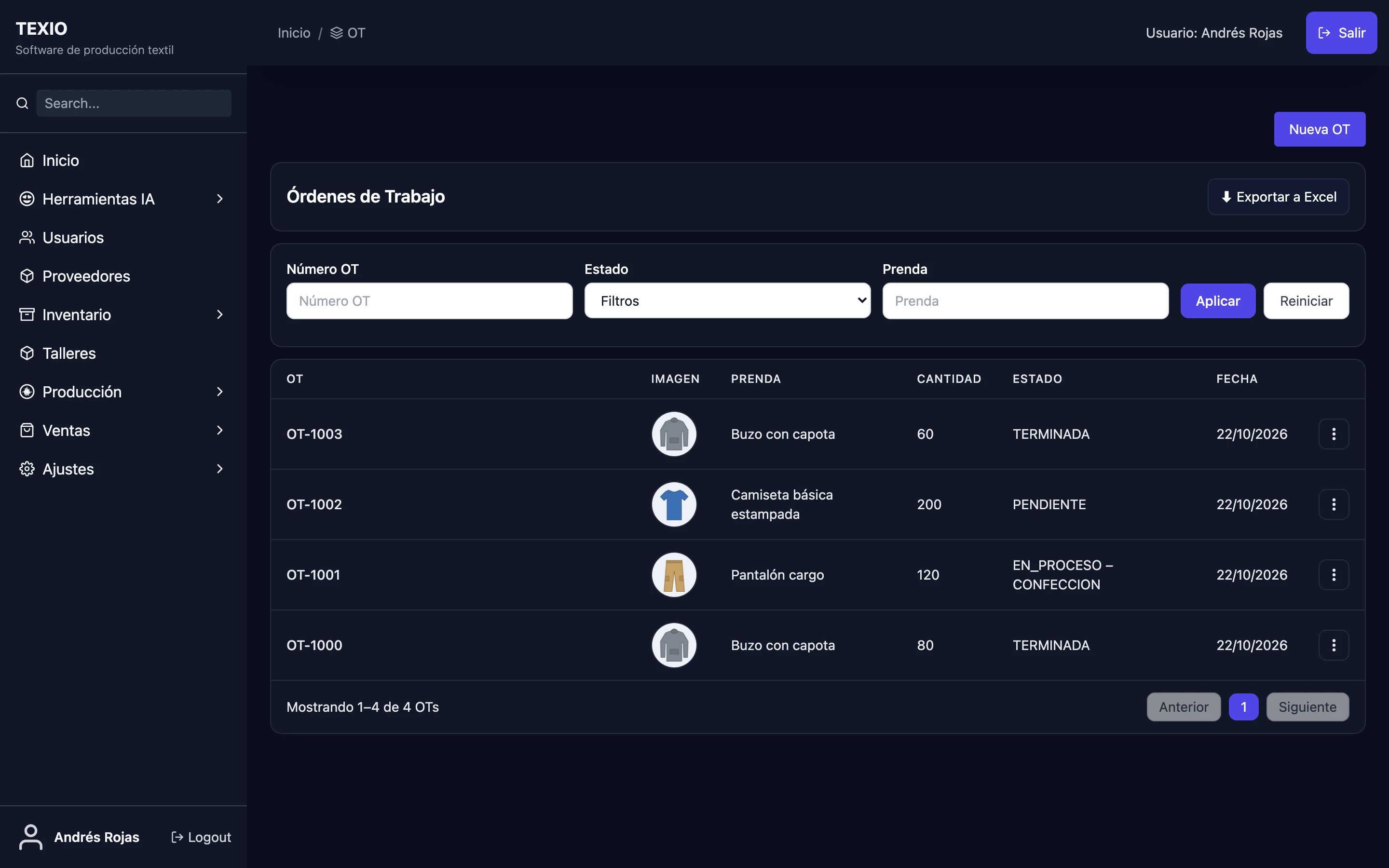
Estados de una OT
| Estado | Qué significa |
|---|---|
| PENDIENTE | Creada, todavía no arranca. Se puede editar la cantidad. |
| EN_PROCESO | En producción. La lista muestra en qué proceso va (por ejemplo EN_PROCESO – CONFECCION). |
| TERMINADA | Se completaron todos sus procesos. Ya no se le puede cargar material. |
| CANCELADA | Se anuló. |
Crear una OT
- Entra a Producción → Órdenes de Trabajo.
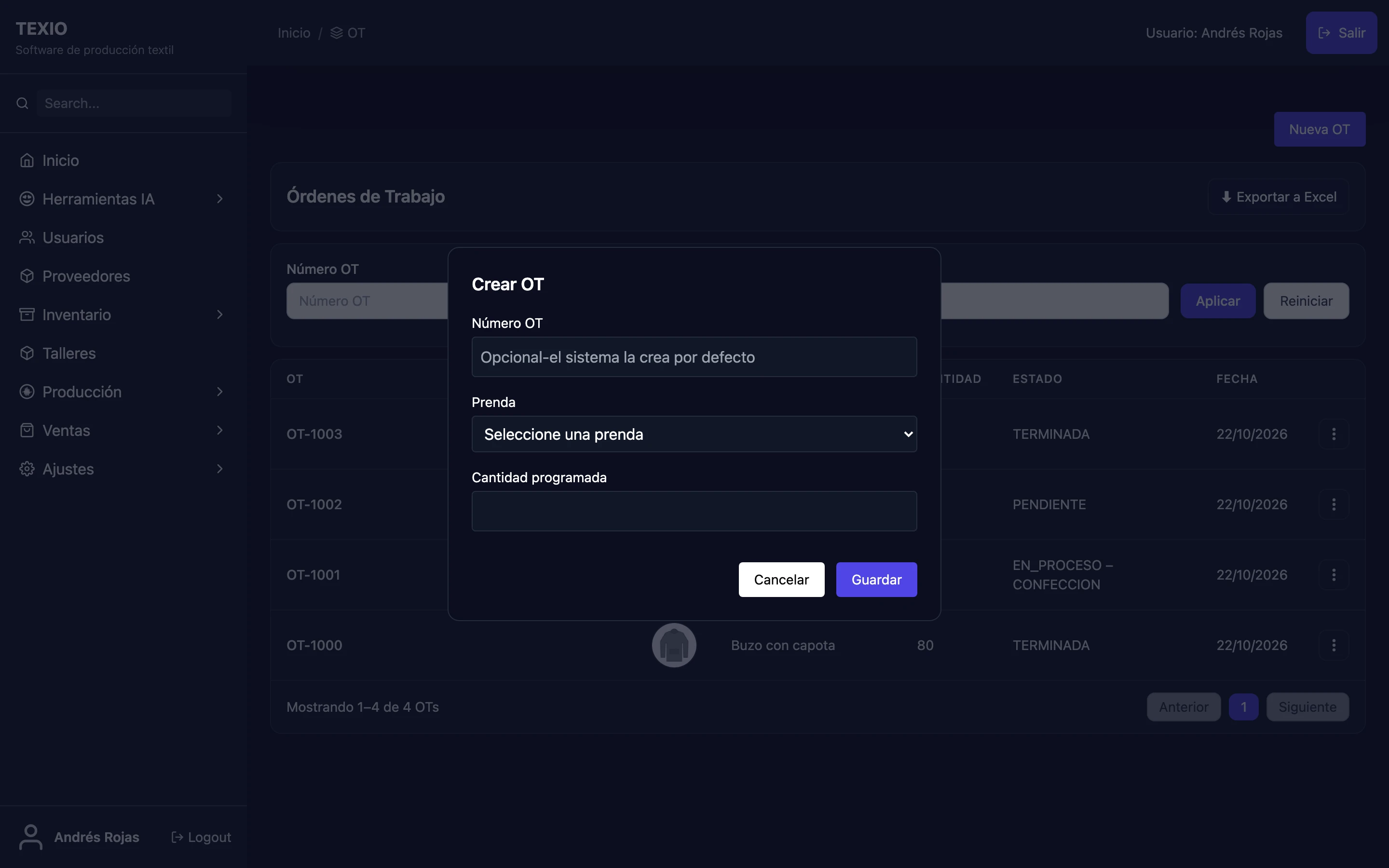
- Haz clic en Nueva OT.
- Elige la prenda y escribe la cantidad programada. El número de OT es opcional: si lo dejas vacío, Texio usa el siguiente consecutivo (OT-1000, OT-1001…).
- Haz clic en Guardar.
La OT copia la ruta de procesos de la referencia. Si la OT se crea desde un pedido de un cliente, queda ligada a ese pedido; si no, aparece como Producción para stock.
Preparar e iniciar la OT
Una OT recién creada queda en PENDIENTE. Para iniciarla necesitas:
- La ficha de corte, si el primer proceso es CORTE. Ver Ficha de corte.
- La remisión del primer proceso: a quién le envías el trabajo y a qué precio. Ver Remisiones.
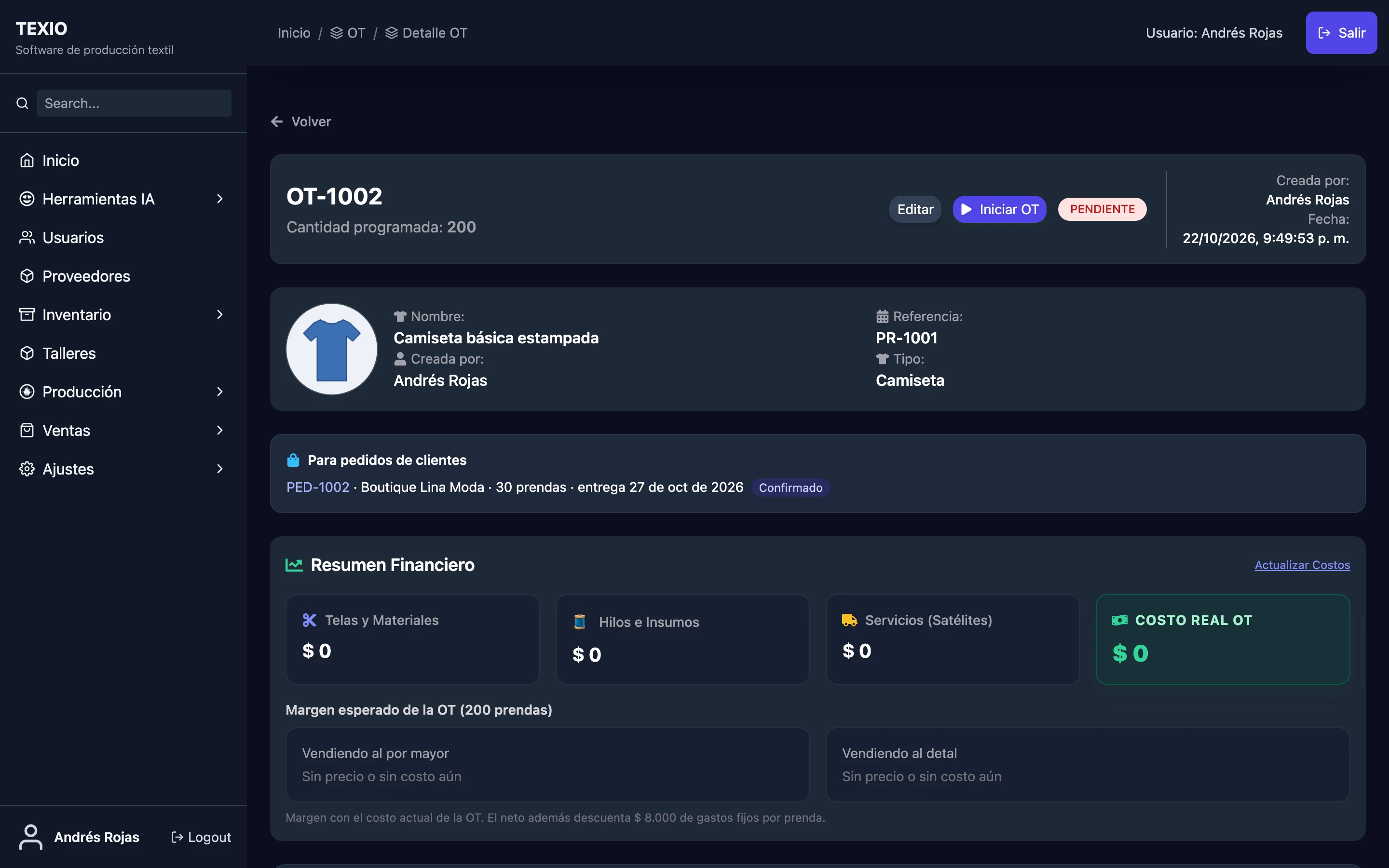
Con eso listo, haz clic en Iniciar OT. Texio pasa la OT a EN_PROCESO, arranca el primer proceso y marca su remisión como En taller.
Si falta algo, Texio te lo dice; por ejemplo: Falta asignar la remisión para el proceso de: CORTE.
Seguir el avance: la hoja de ruta
En el detalle de la OT, la hoja de ruta muestra cada proceso con su estado, su subestado y las fechas de entrada y salida.
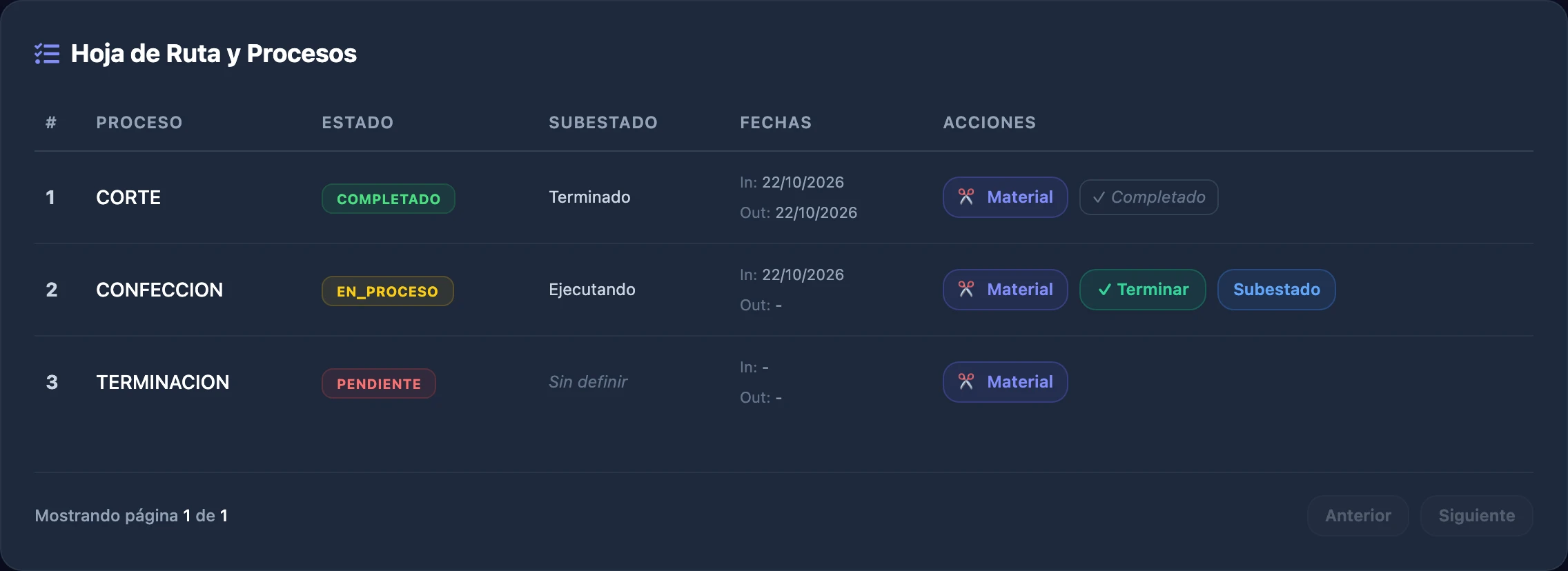
En cada proceso tienes estas acciones:
- Material: saca tela o insumos de bodega para este proceso, por color. Texio descuenta el inventario y suma el costo a la OT.
- Subestado: cuenta qué está pasando sin cambiar el proceso: Ejecutando, Pausado, Esperando insumos, Esperando tela, Pendiente de operario u Otro (con tu propia descripción).
- Terminar: marca el proceso como completado y su remisión como entregada.
- Iniciar: aparece en un proceso pendiente que ya tiene remisión.
El relevo automático
Al terminar un proceso, Texio mira el siguiente:
- Si ya tiene remisión, lo arranca solo y envía la remisión al taller.
- Si no tiene remisión, lo deja en espera con el subestado Esperando Remisión. Cuando hagas la remisión, haz clic en Iniciar.
Por eso conviene hacer las remisiones de los siguientes procesos con tiempo.
Terminar la OT
Al terminar el último proceso, Texio te pide confirmar: la OT queda TERMINADA y ya no se le podrá cargar material. La confirmación muestra el costo registrado hasta ese momento, para que revises que no falte nada.
Después, las prendas se reportan a bodega como producto terminado: ver Producto terminado. Mientras no se reporten, el panel de inicio lo recuerda en Requiere tu atención.
El resumen financiero
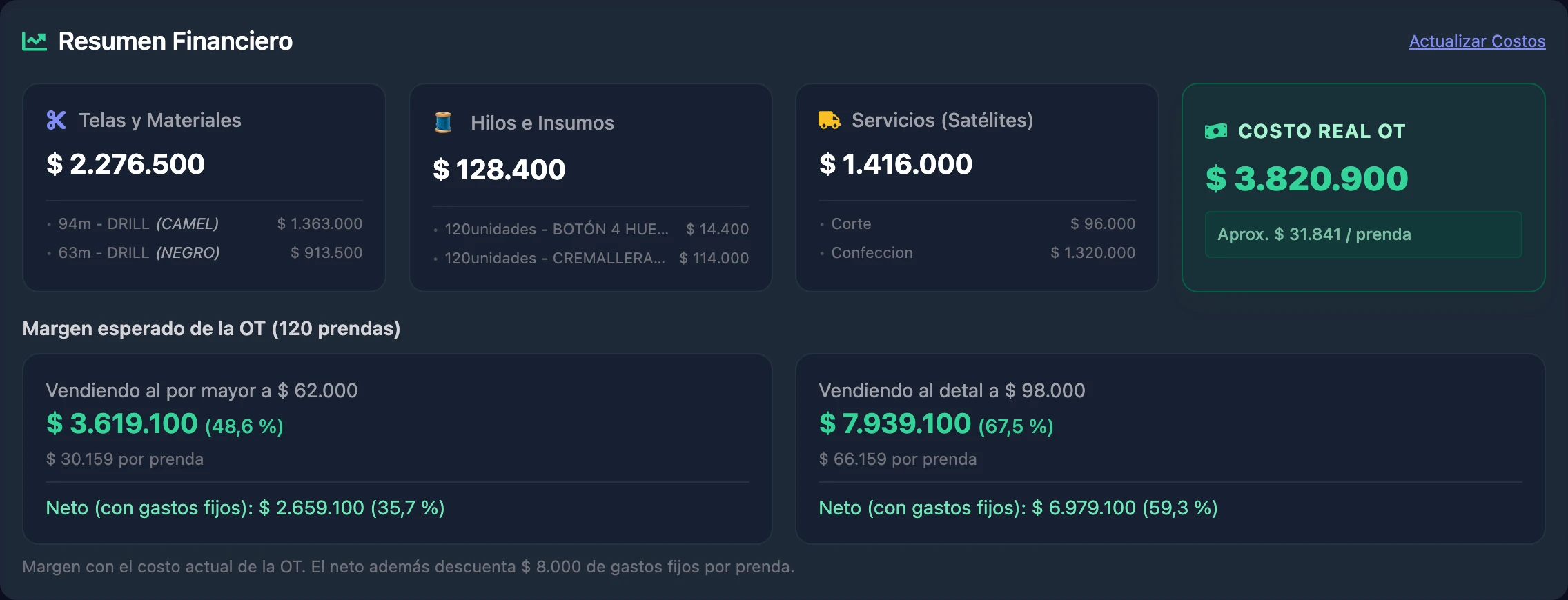
- Telas y materiales e Hilos e insumos: lo que salió de bodega para esta OT, con su detalle.
- Servicios (satélites): lo que cobran los talleres según las remisiones.
- Costo real OT: la suma, y el costo aproximado por prenda.
- Margen esperado: lo que dejaría la OT vendida al por mayor y al detal, con los precios de la referencia. Es el margen de contribución: no descuenta la mano de obra propia ni los gastos fijos.
Si acabas de registrar algo y no lo ves, haz clic en Actualizar Costos.
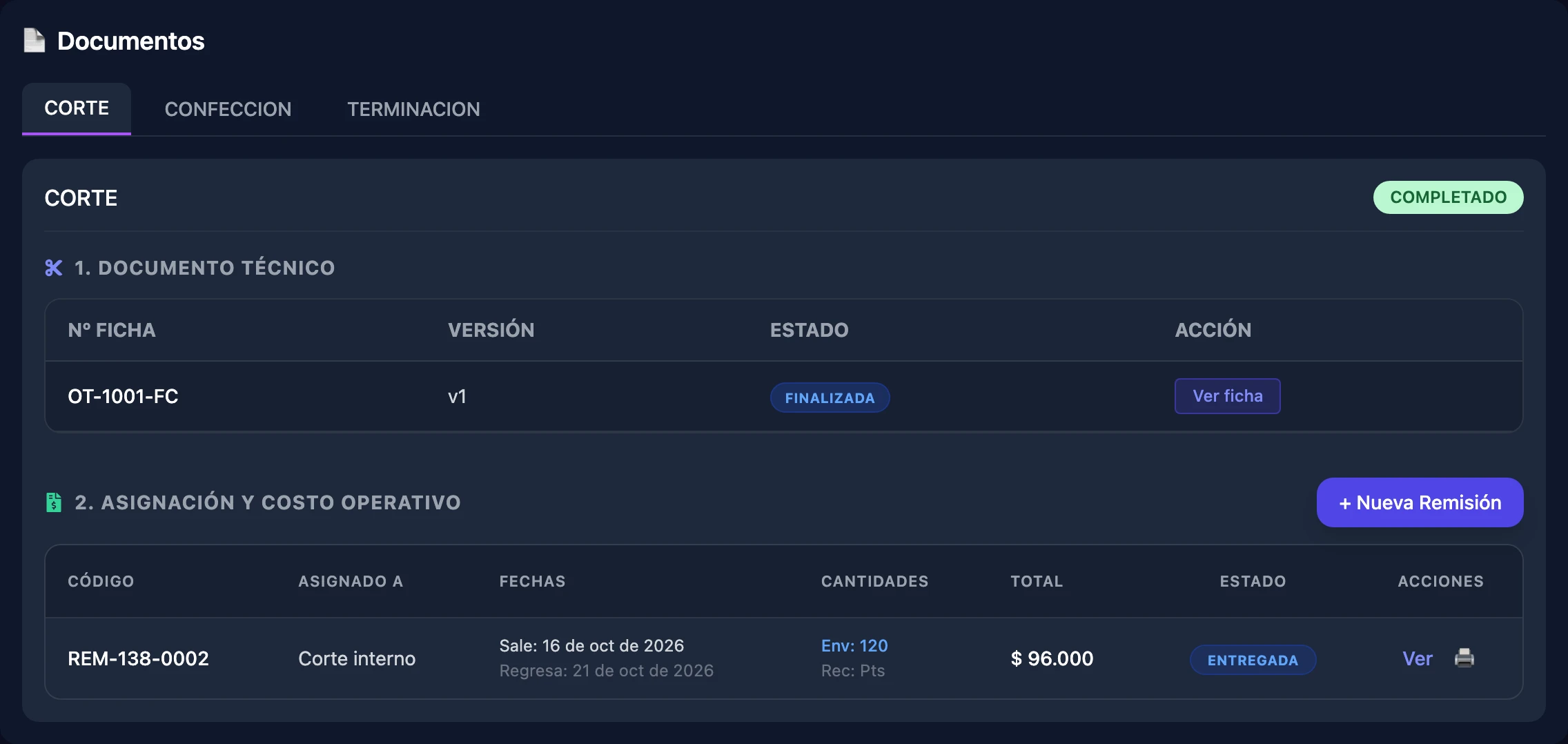
Documentos de la OT
La sección Documentos tiene una pestaña por proceso. En cada una ves la ficha de corte (en CORTE) y las remisiones de ese proceso, con sus fechas, cantidades, valor y estado.
Novedades
Las novedades son la bitácora de la OT: lo que pasó y hay que saber. Por ejemplo, faltan 20 cremalleras o el taller entrega el viernes. Quedan con fecha y autor.
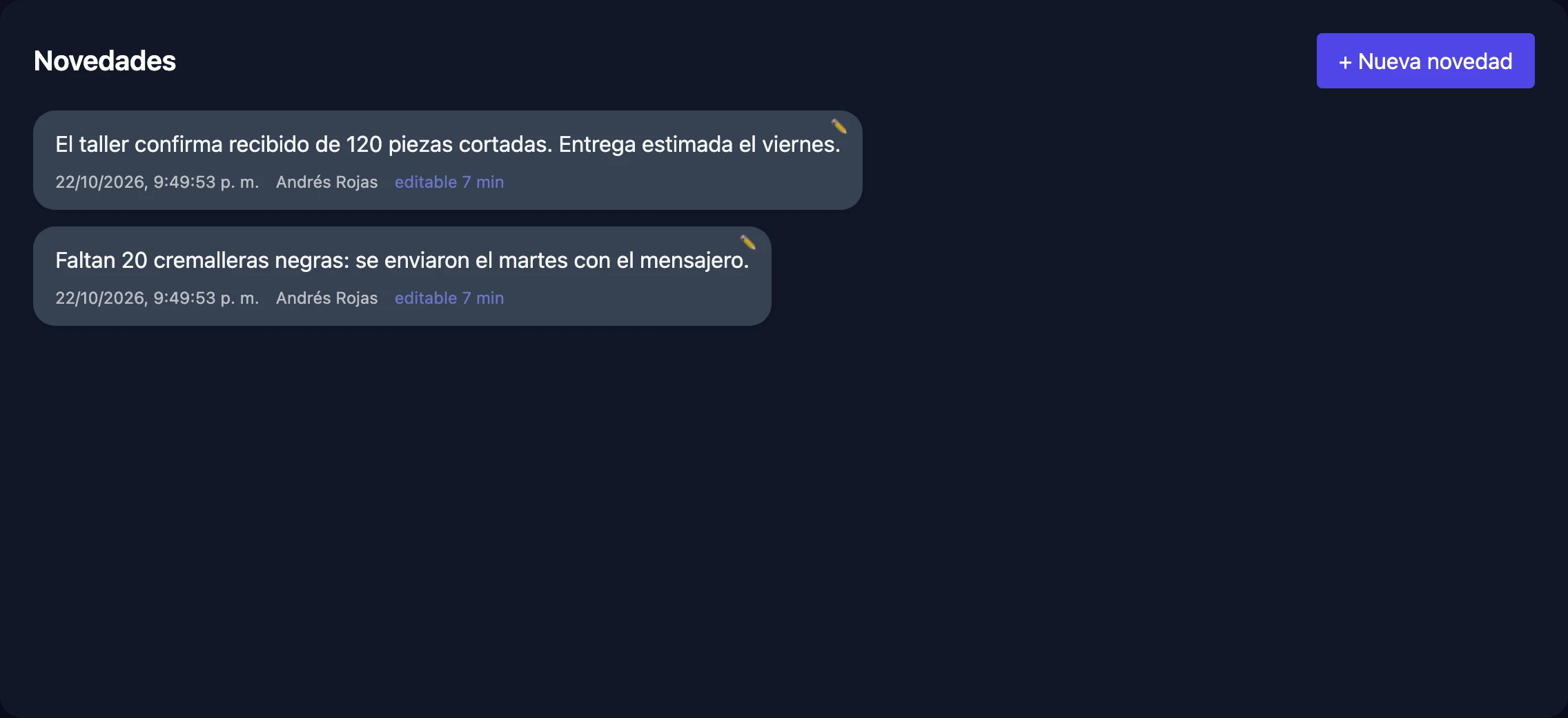
Admin y Producción pueden escribir novedades con + Nueva novedad. Una novedad se puede corregir durante los primeros 20 minutos.
Editar o buscar OTs
- Editar: solo mientras la OT está en PENDIENTE, y solo la cantidad programada.
- En la lista puedes filtrar por número de OT y Exportar a Excel.