Apariencia
Telas e insumos
Quién lo usa
Inventario y Admin crean el catálogo, registran compras y hacen ajustes. Producción, Corte y Admin sacan material para las OTs. Todos los roles pueden consultar el inventario; los costos los ven Admin, Finanzas, Inventario y Producción.
Entra a Inventario → Telas / insumos. Hay dos pestañas: Telas / Materia Prima y Hilos e Insumos.
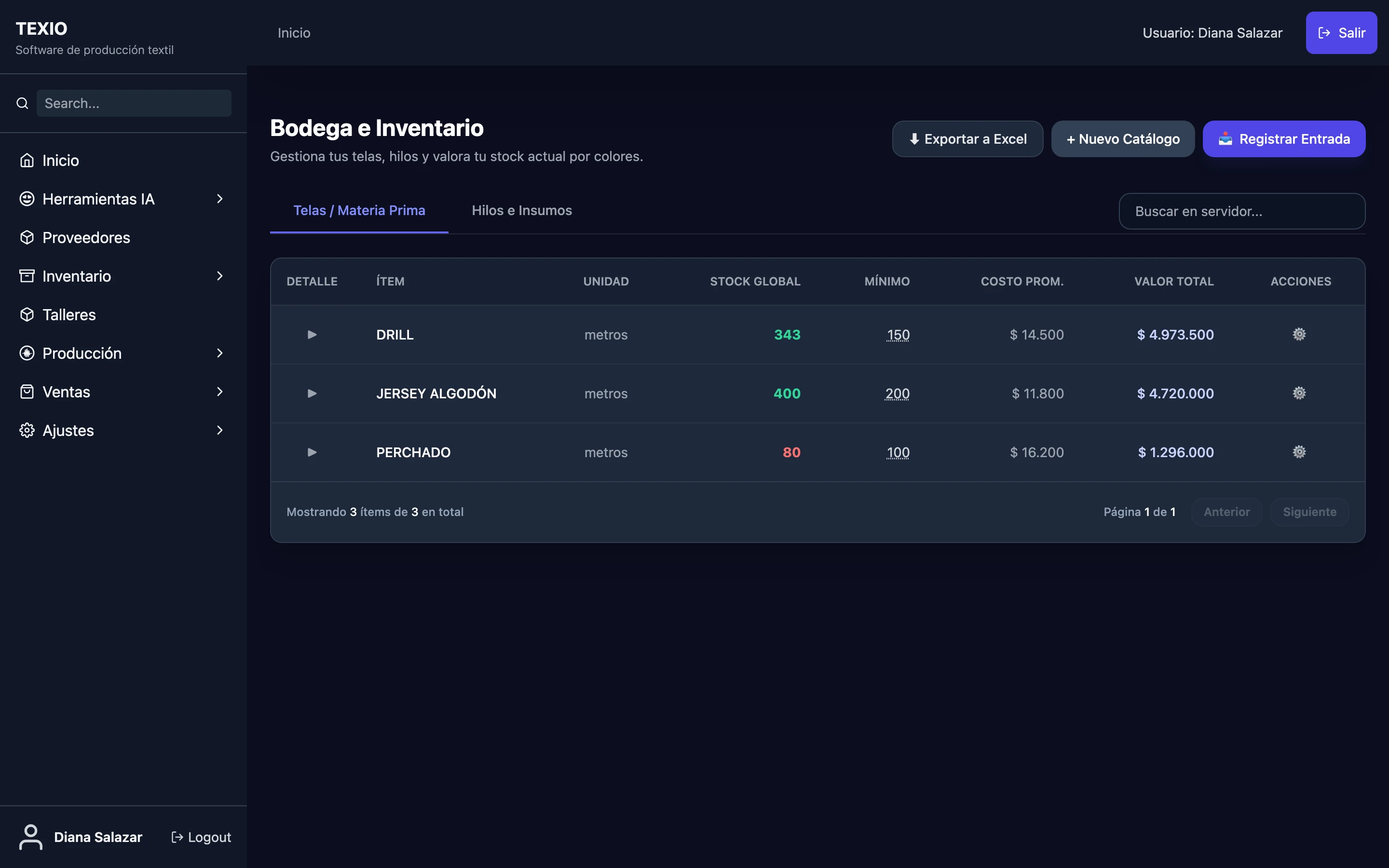
Por cada ítem ves el stock global, el mínimo, el costo promedio y el valor total. El stock se pinta en verde si está bien y en rojo si está en el mínimo o por debajo.
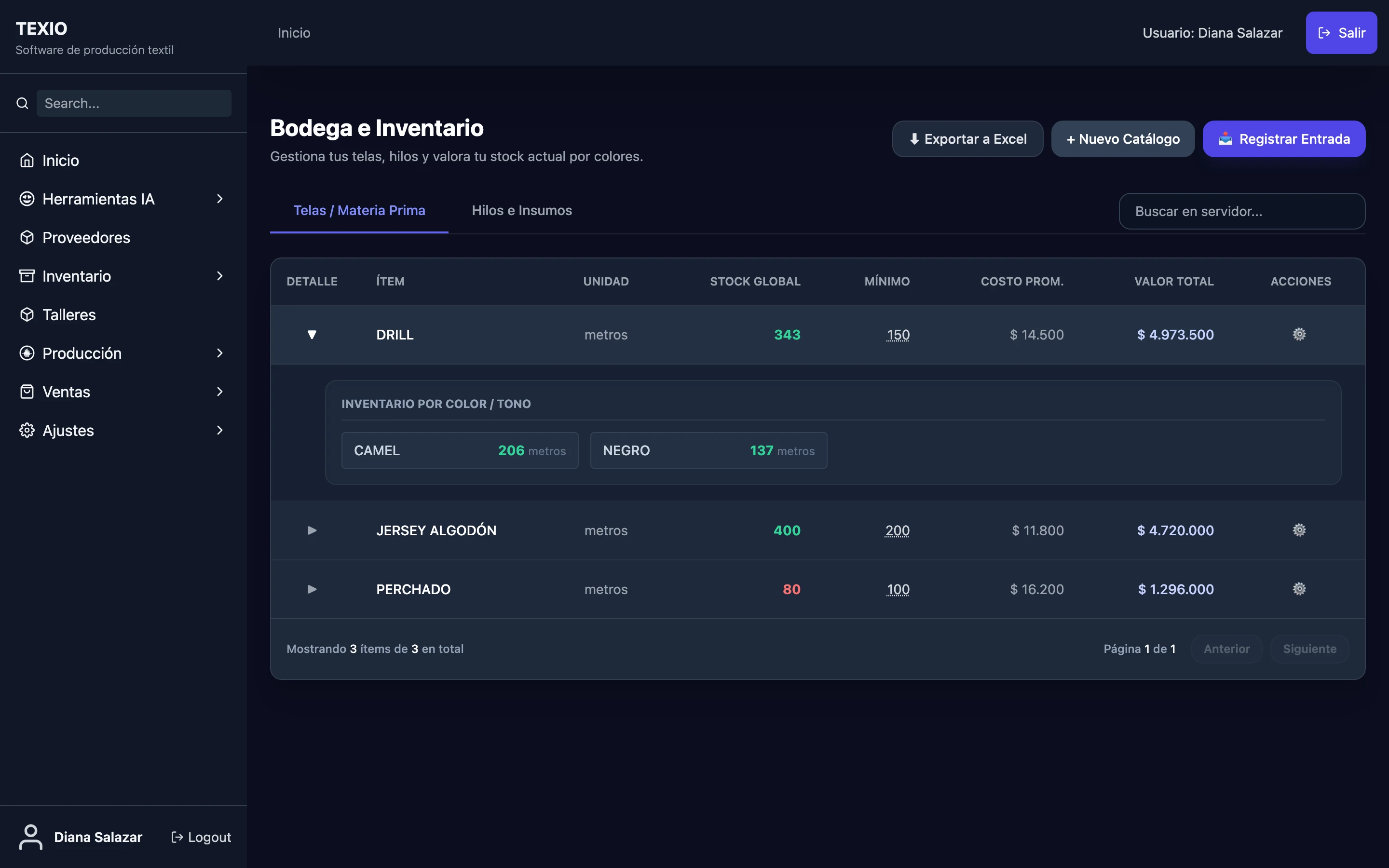
Stock por color
Las telas se manejan por color. Haz clic en la flecha ▸ de la fila para ver cuánto hay de cada color.
Crear un ítem del catálogo
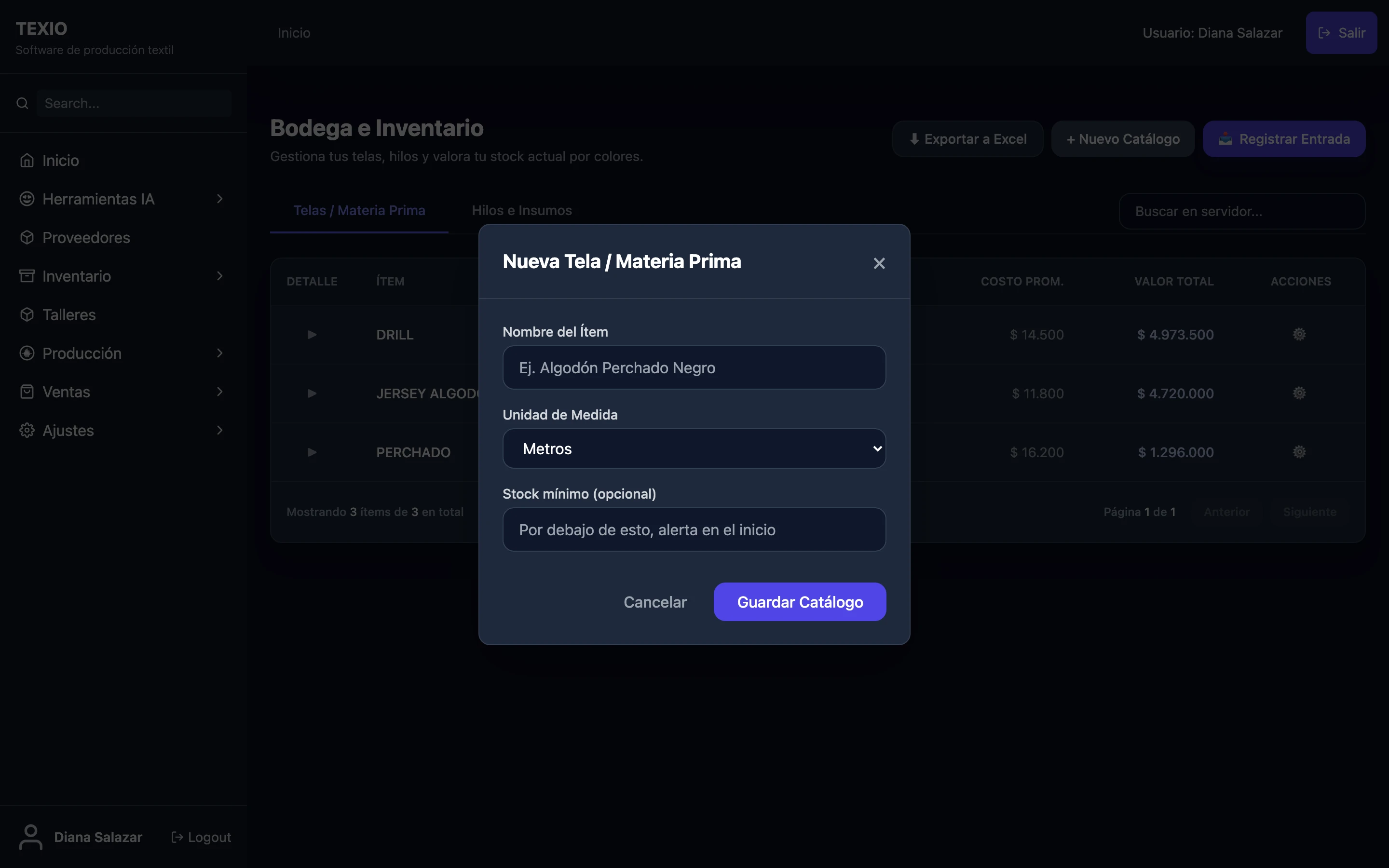
- Haz clic en + Nuevo Catálogo.
- Escribe el nombre, elige la unidad (metros, kilos, gramos, conos, unidades, pares o cajas) y, si quieres, el stock mínimo.
- Guarda.
¿Muchos ítems?
Cárgalos de una vez, con su stock inicial, desde Importar desde Excel.
Registrar una compra
Cada compra entra con su factura del proveedor:
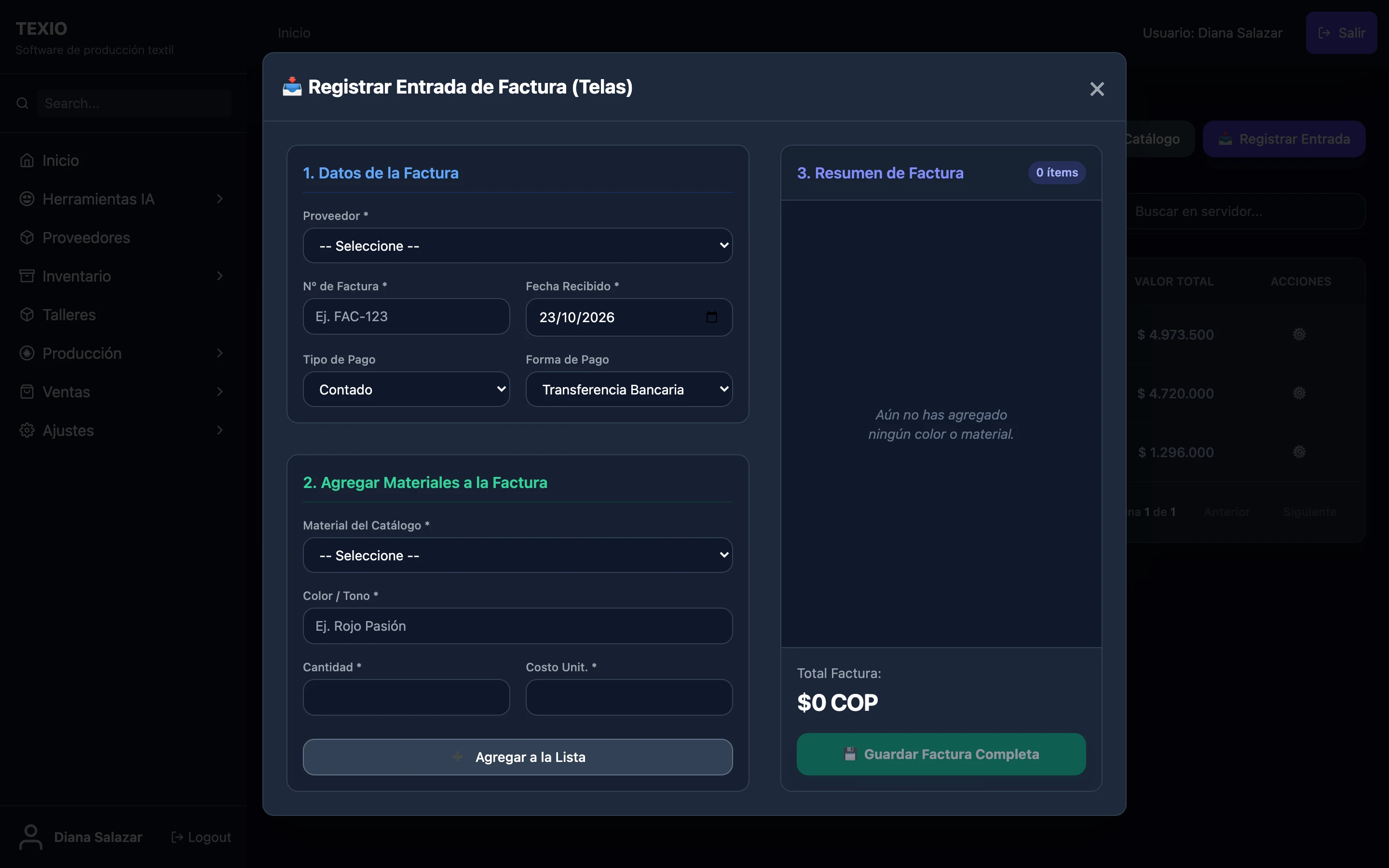
- Haz clic en Registrar Entrada.
- Datos de la factura: proveedor, número de factura, fecha de recibido, tipo de pago (contado o crédito, con su plazo) y forma de pago.
- Agregar materiales: elige el material, escribe el color, la cantidad y el costo unitario, y haz clic en Agregar a la Lista. Repite por cada color o material de la factura.
- Revisa el resumen y el total, y haz clic en Guardar Factura Completa.
Texio suma el stock, recalcula el costo promedio y deja la factura en la cuenta del proveedor. Si fue a crédito, aparece en Cuentas por pagar con su fecha de vencimiento. Ver Proveedores y pagos.
Sacar material para una OT
El material no se descuenta desde esta pantalla, sino desde la OT: en la hoja de ruta, botón Material del proceso. Así cada metro de tela queda cargado al costo de la OT que lo usó. Ver Órdenes de trabajo.
Stock mínimo
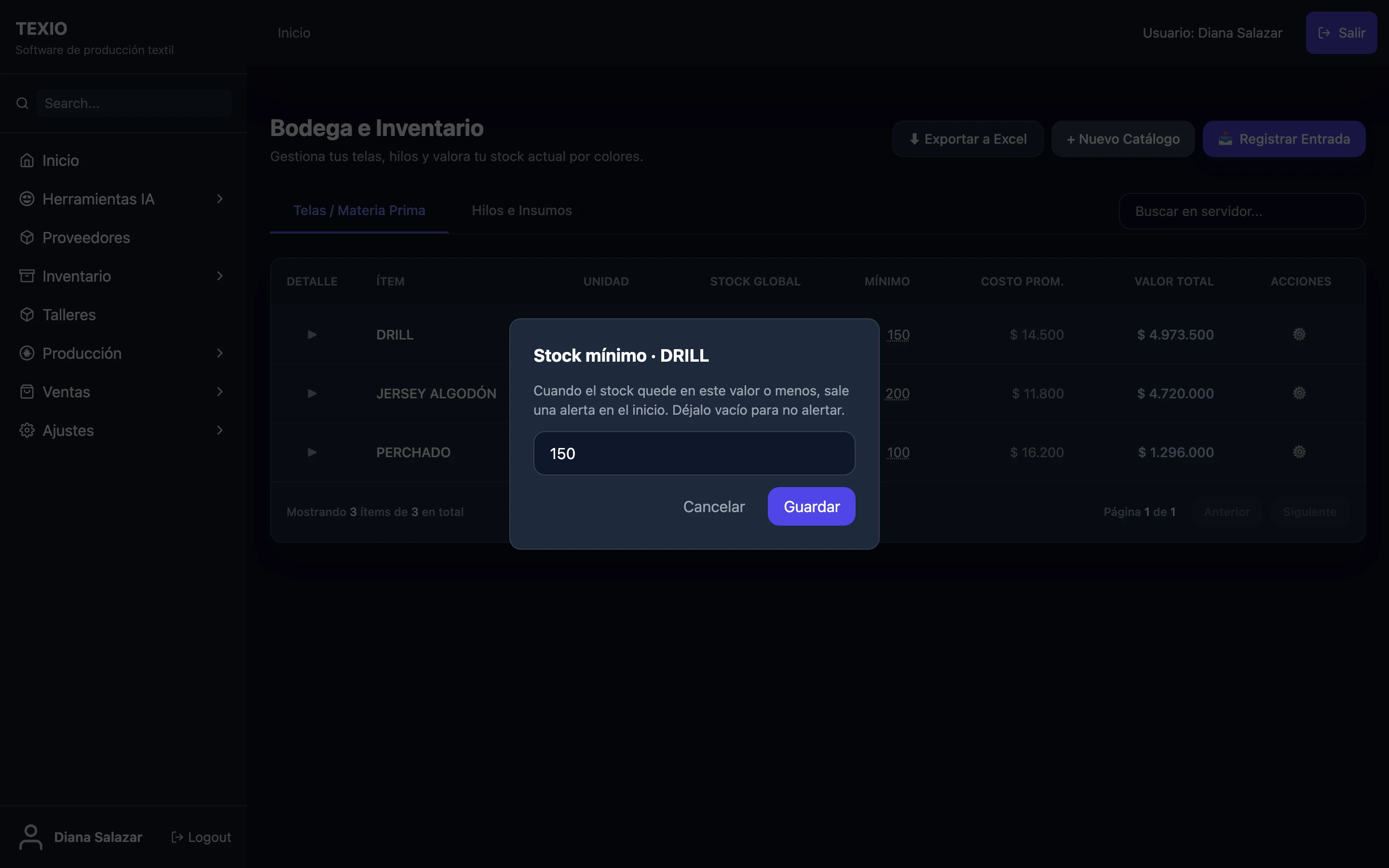
Haz clic en el número de la columna Mínimo para cambiarlo. Cuando el stock queda en ese valor o menos, Texio lo avisa en el inicio, en Requiere tu atención. Déjalo vacío si no quieres alerta para ese ítem.
Ajustar el inventario
Si al contar la bodega la cifra no coincide (tela manchada, un error de conteo, una pérdida):
- Haz clic en el botón de ajuste ⚙ de la fila.
- Elige el color, escribe la cantidad real contada y el motivo.
- Haz clic en Confirmar Ajuste.
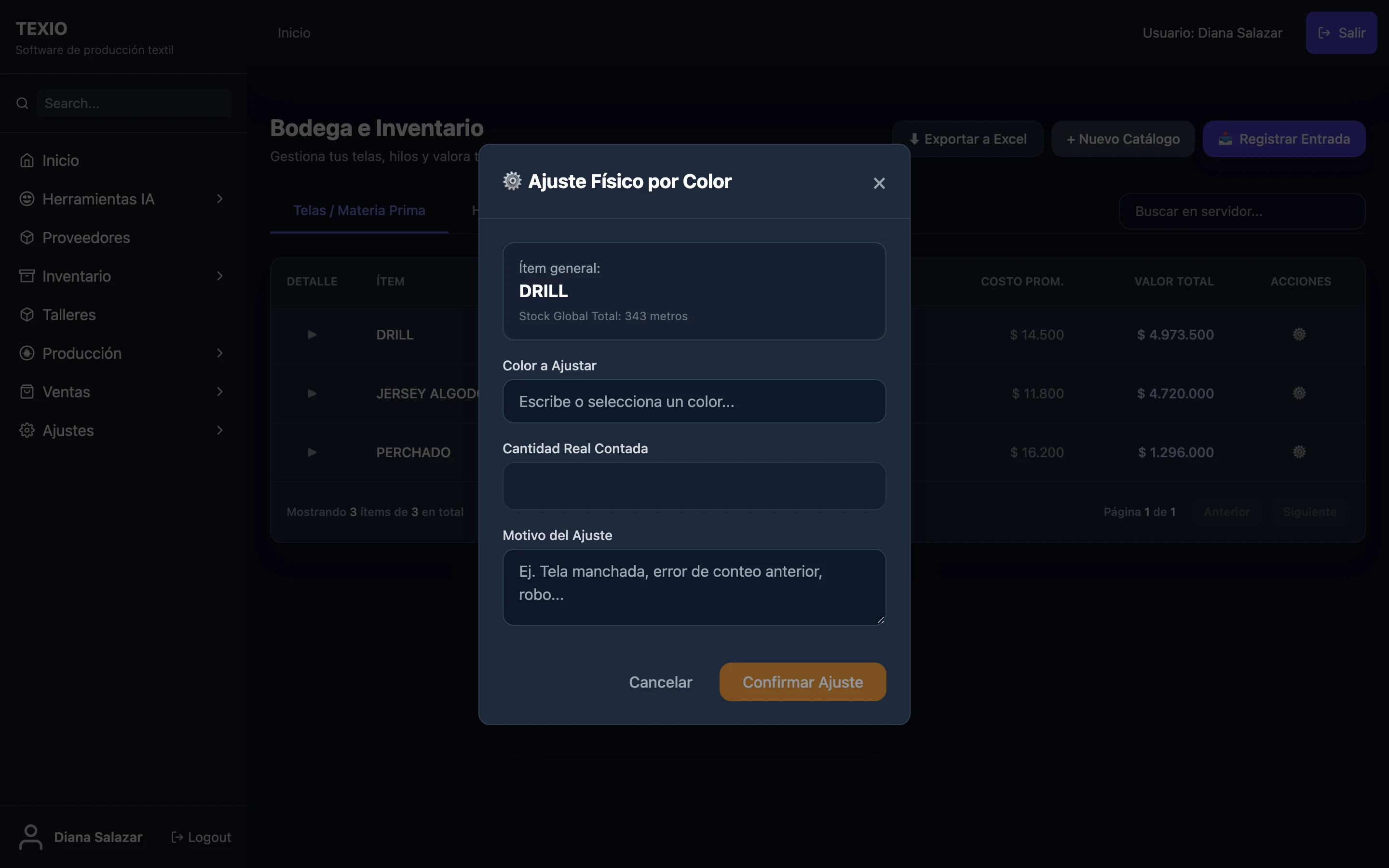
Texio registra la diferencia y el motivo, con el usuario que la hizo.
Exportar
Exportar a Excel descarga el inventario con sus cantidades, costos y valores.