Apariencia
Almacenes y traslados
Quién lo usa
Inventario y Admin hacen y confirman traslados. Solo Admin crea almacenes, hace conteos físicos y resuelve faltantes.
Un traslado saca mercancía de la bodega principal hacia otro lugar: tu almacén, tu tienda o un punto de venta. Sale con un documento que firma quien recibe, y con ese documento firmado se confirma el traslado.
Los almacenes son opcionales
Entra a Inventario → Bodegas y almacenes.
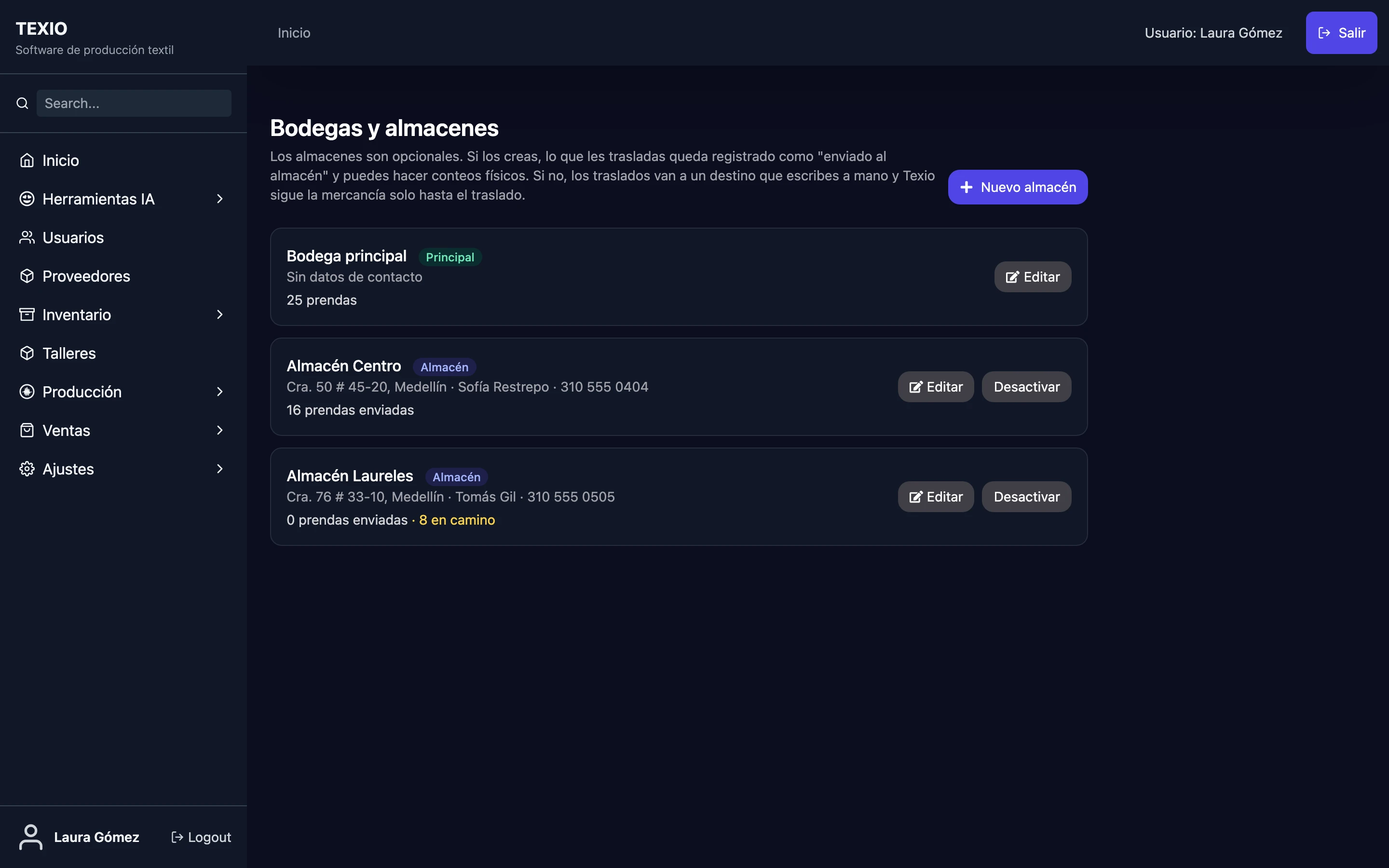
- Sin almacenes: el traslado va a un destino que escribes a mano, y Texio sigue la mercancía solo hasta que se confirma la recepción.
- Con almacenes: lo que trasladas queda registrado como enviado al almacén, puedes ver las existencias de cada uno y hacer conteos físicos.
Para crear un almacén, haz clic en Nuevo almacén y escribe el nombre, la dirección, el responsable y el teléfono. Salen en el documento de traslado.
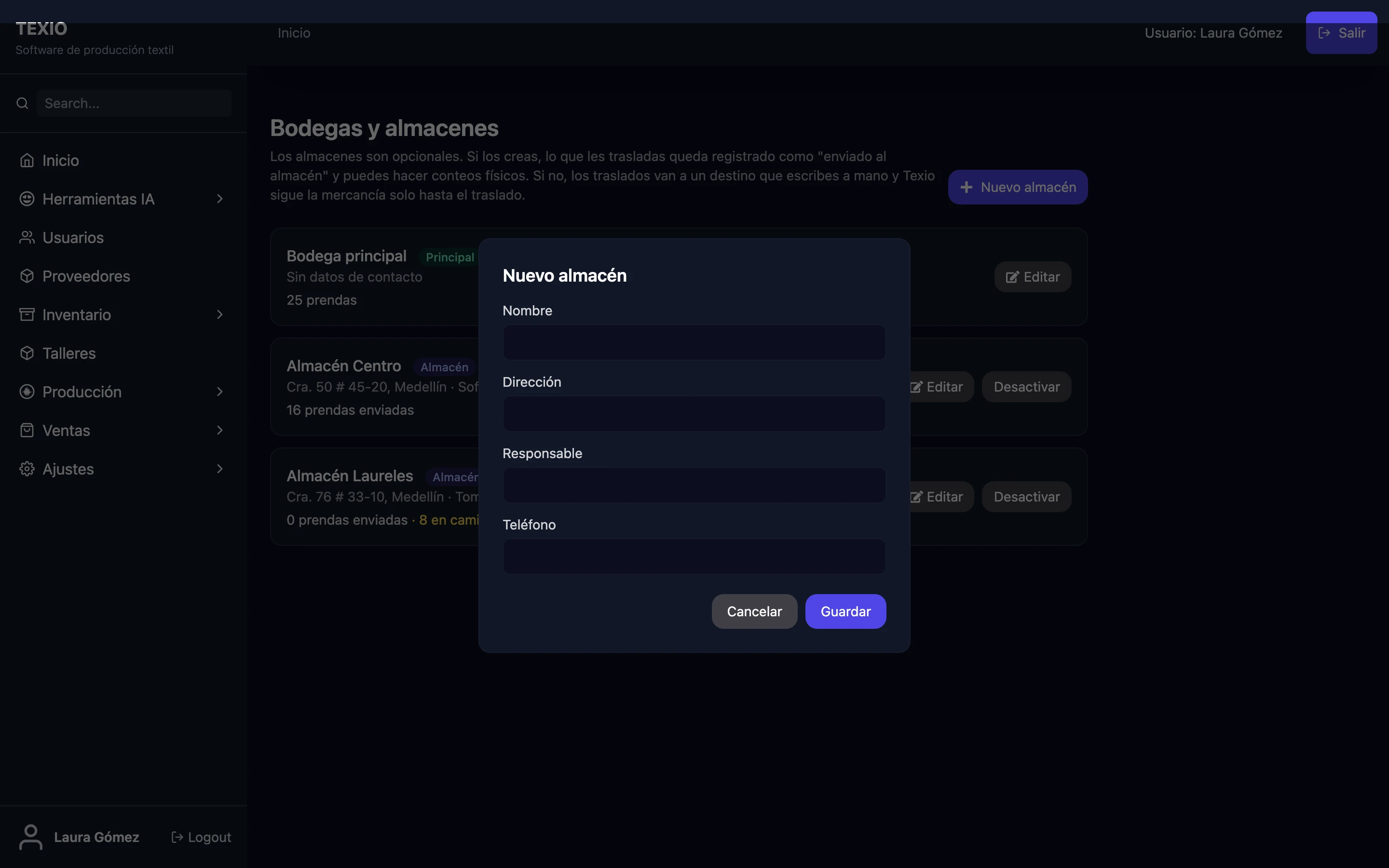
Un almacén que ya no usas se puede desactivar.
Hacer un traslado
- En Inventario → Producto terminado, haz clic en Nuevo traslado.
- Elige el destino: un almacén, u Otro destino para escribirlo.
- Busca la referencia y haz clic en ella: aparecen sus tallas, colores y calidades con lo disponible.
- Escribe cuántas prendas envías de cada una.
- Agrega observaciones si hace falta (salen en el documento) y haz clic en Crear traslado.
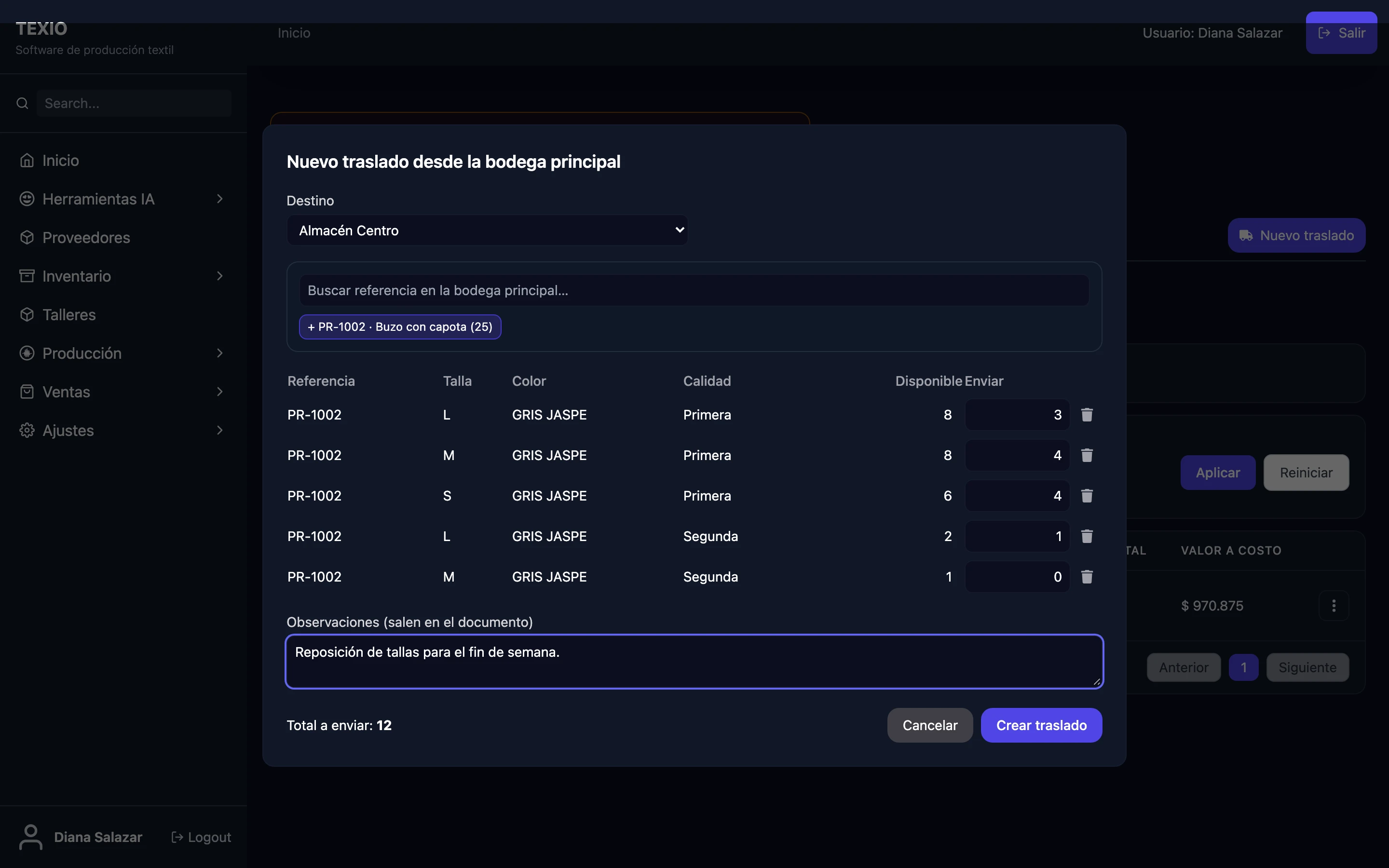
La mercancía sale de la bodega principal y el traslado queda En tránsito con su código (TR-0001…).
Imprimir el documento
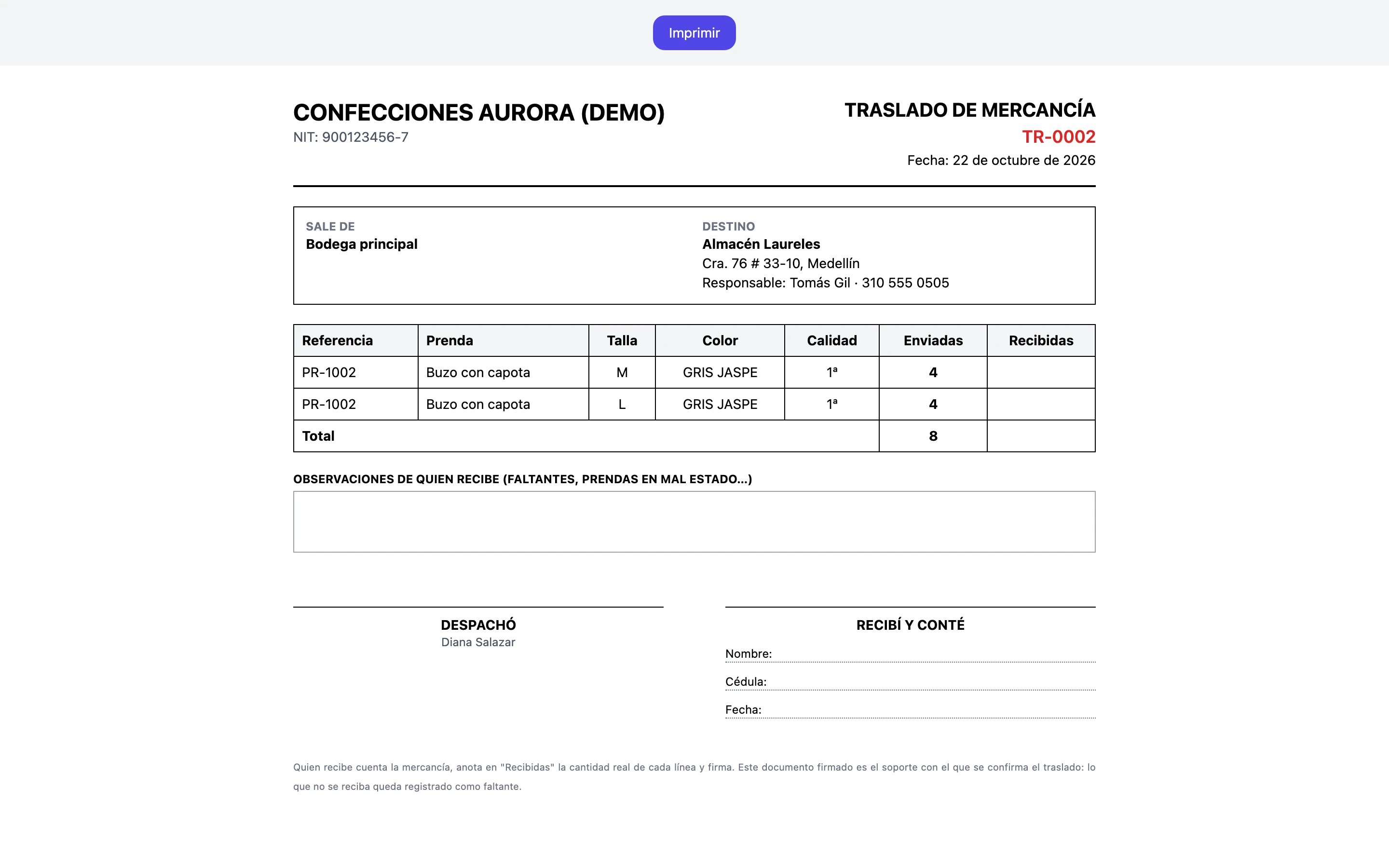
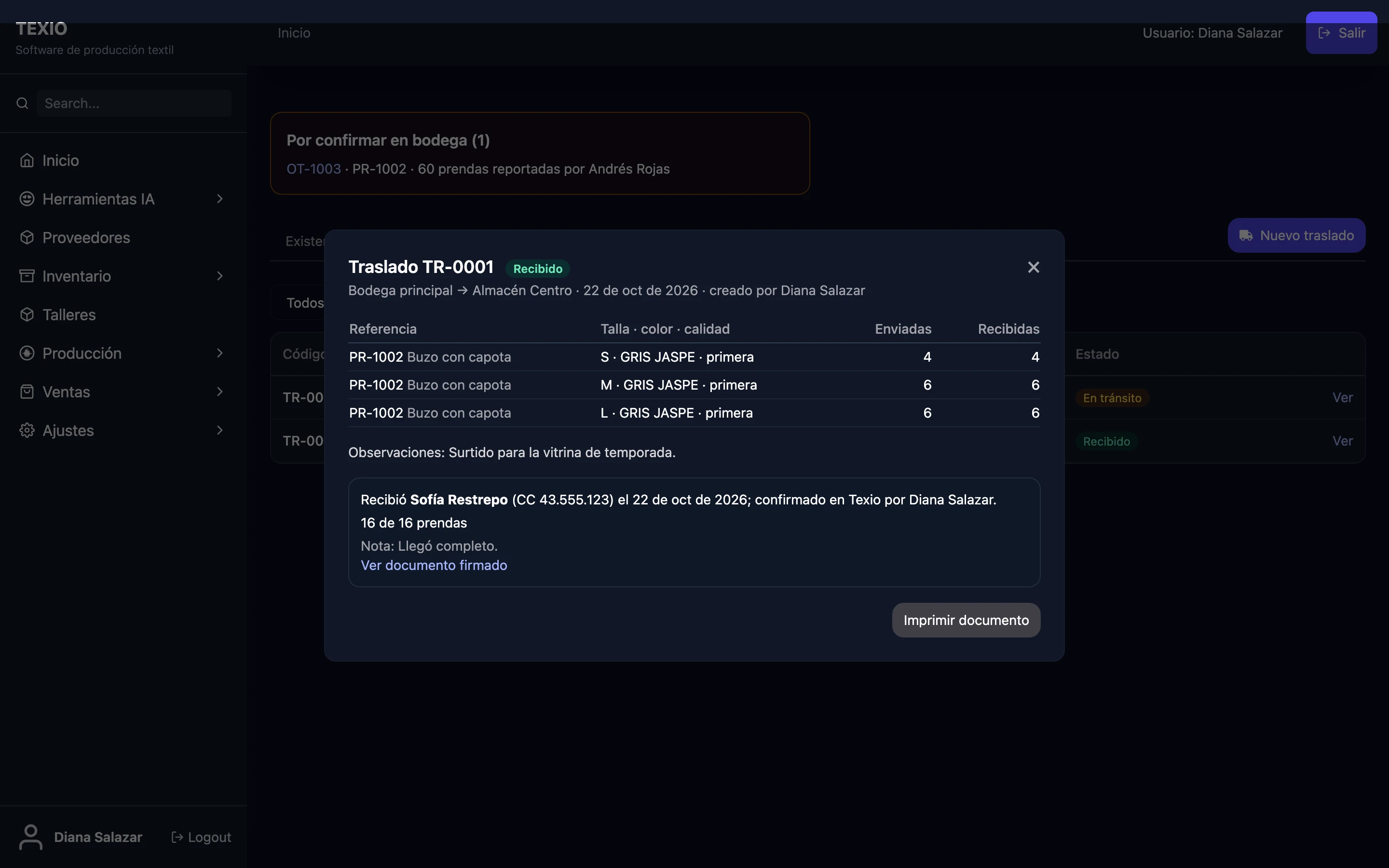
Abre el traslado en la pestaña Traslados y haz clic en Imprimir documento. Quien recibe cuenta la mercancía, anota en Recibidas lo que llegó de cada línea y firma.
Confirmar la recepción
Cuando vuelva el documento firmado:
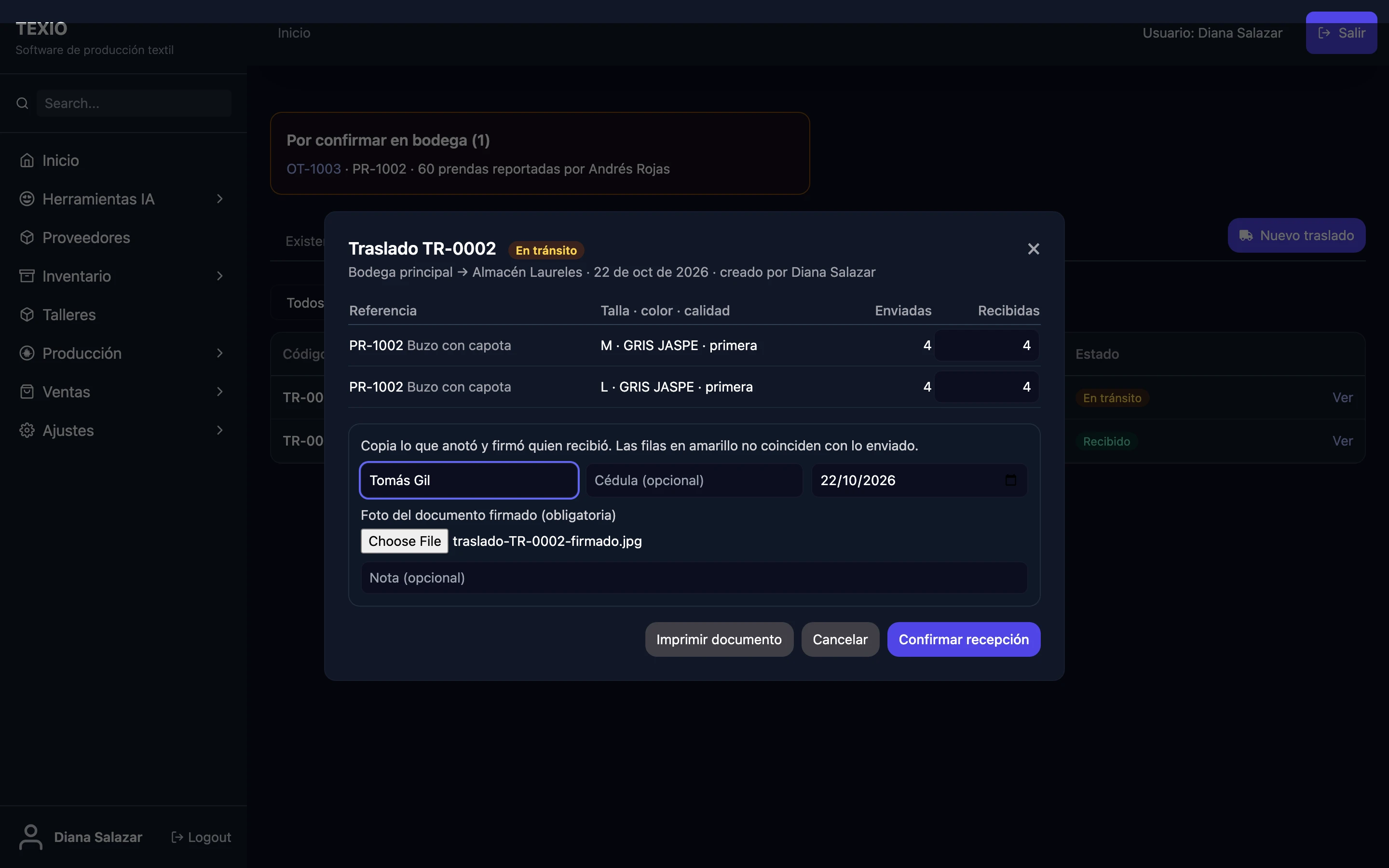
- Abre el traslado y haz clic en Confirmar recepción.
- Copia lo que anotó quien recibió: las cantidades recibidas de cada línea, su nombre, su cédula (opcional) y la fecha.
- Sube la foto del documento firmado. Es obligatoria: es el soporte del traslado.
- Haz clic en Confirmar recepción.
Si llegó menos
Si lo recibido es menos que lo enviado, el traslado queda Recibido con diferencias y el faltante aparece en Requiere tu atención. El administrador lo resuelve como:
- Pérdida: la mercancía no apareció.
- Devuelto: apareció y vuelve a la bodega principal.
Anular un traslado
Mientras está En tránsito, un traslado se puede anular explicando el motivo. La mercancía vuelve a la bodega principal.
Traslados olvidados
Si un traslado lleva más de 3 días en tránsito sin confirmar, Texio lo avisa en el inicio.
Existencias de un almacén y conteo físico
En Producto terminado, cambia la Bodega al almacén para ver lo que le has enviado.
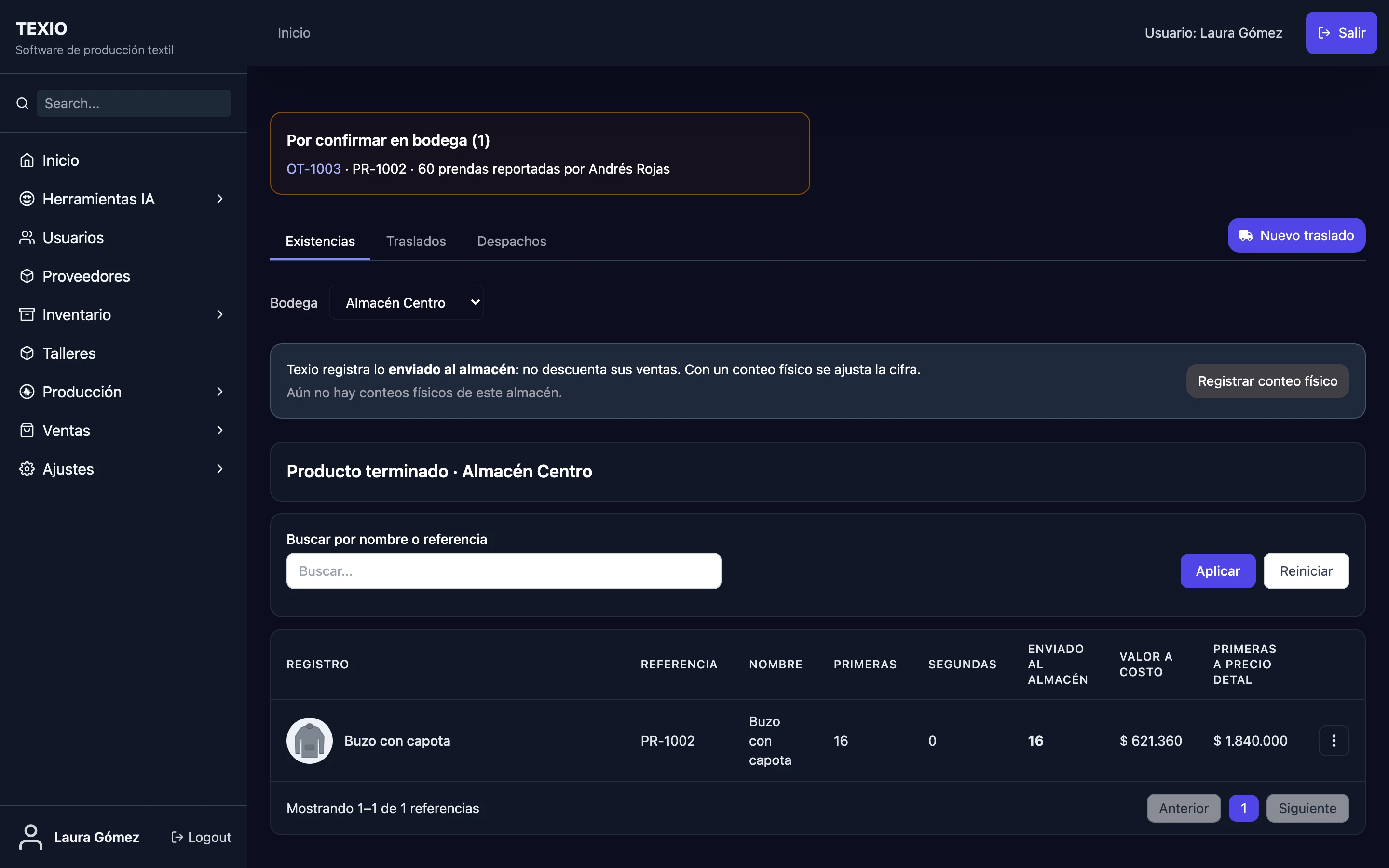
Texio registra lo enviado al almacén, pero no sus ventas. Para saber cuánto se vendió, el administrador hace un conteo físico:
- Con el almacén seleccionado, haz clic en Registrar conteo físico.
- Escribe lo que hay realmente de cada talla, color y calidad.
- Haz clic en Registrar conteo.
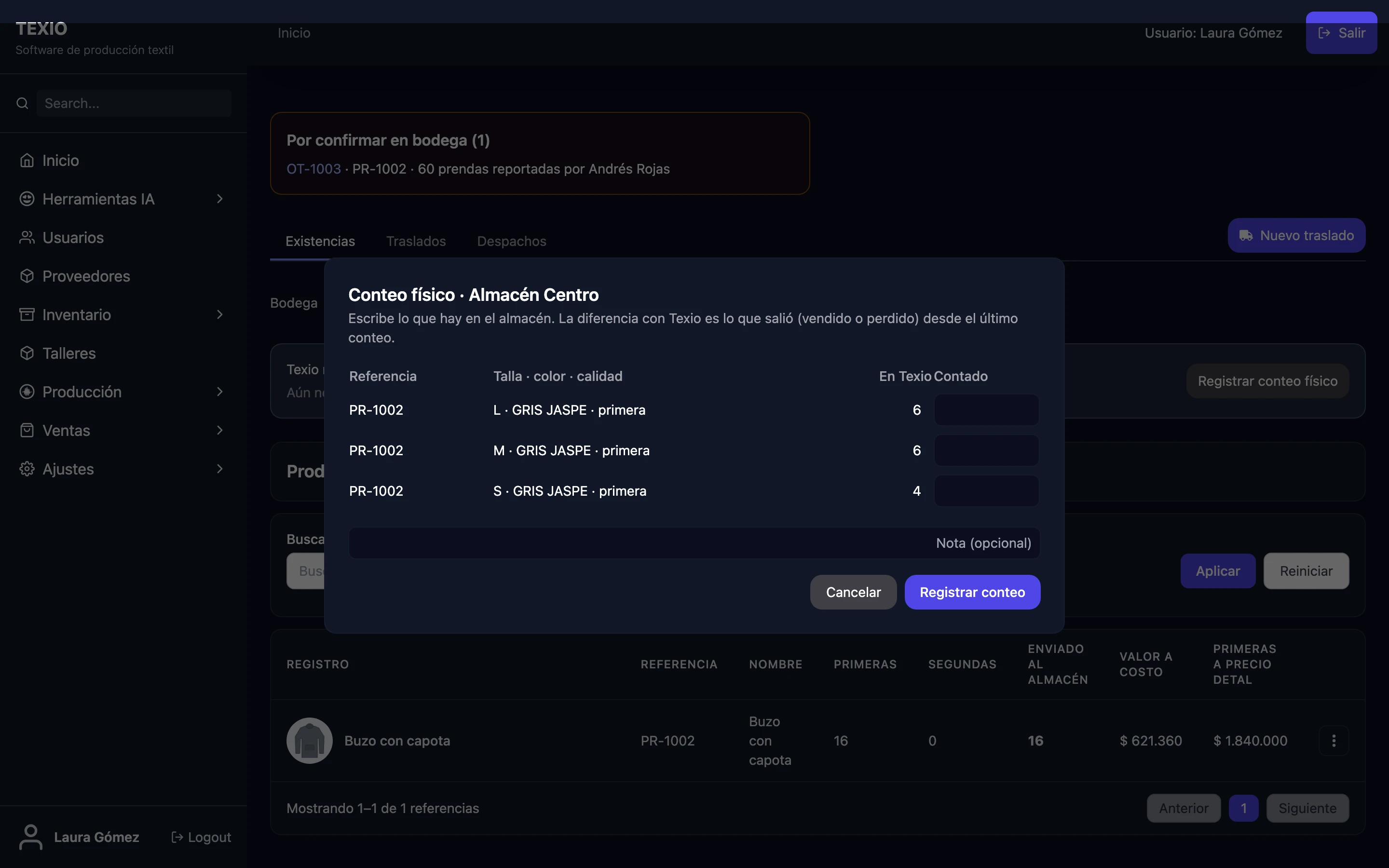
La diferencia con lo que tenía Texio es lo que salió del almacén (vendido o perdido) desde el conteo anterior. Texio guarda el último conteo y cuánto llegó después.